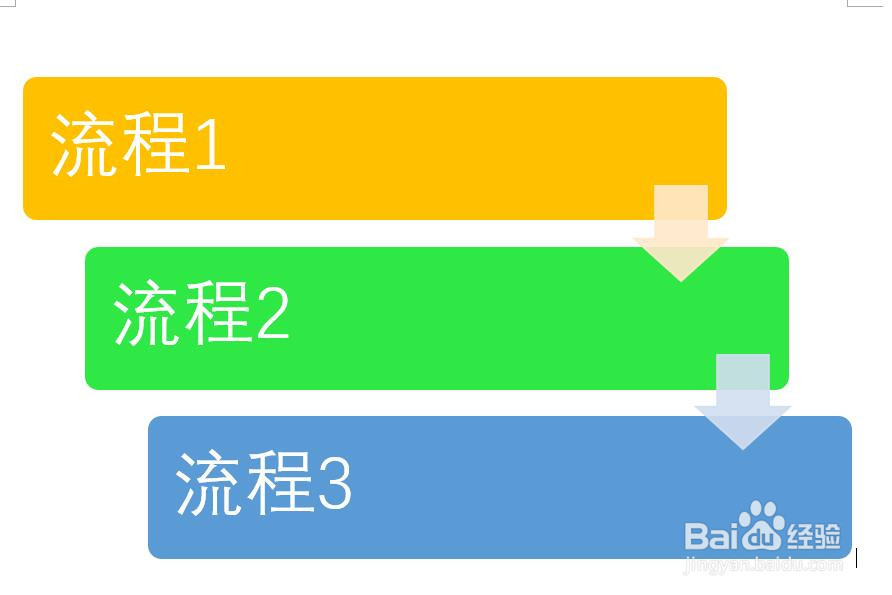
怎么在word文档中插入一个交错流程图

 时间:2024-10-13 13:01:52

1、在电脑上新建并打开一个word文档,将光标置于要插入图形的位置。‍

怎么在word文档中插入一个交错流程图

2、点击菜单栏【插入】,在插入选项卡中点击“SmartArt”选项。‍

怎么在word文档中插入一个交错流程图

3、弹出“选择SmartArt图形”窗口,左侧点击“流程”,右侧流程图中点击选择“交错流程”图形,点击确定按钮。‍

怎么在word文档中插入一个交错流程图

4、此时在word文档中即可插入一个交错流程图,如图所示。‍

怎么在word文档中插入一个交错流程图

5、点击图形中的文本区域,输入流程文本内容,如图所示。

怎么在word文档中插入一个交错流程图

6、为了增加图形的美观,可以改变图形的颜色,选中当前图形,点击菜单栏SmartArt工具的设计选项卡中“更改颜色”,弹出的下拉列表中点击选中一种颜色,效果如图所示。‍

怎么在word文档中插入一个交错流程图怎么在word文档中插入一个交错流程图
  • 怎样在word中给图片添加七角星预设效果
  • 如何在WORD文档中画出笑脸图形?
  • Word文档怎么给文字加双删除线
  • 怎样在word中插入smartart图形?
  • Word文档如何插入多种样式的线条图案?
  • 热门搜索
    枣庄旅游景点大全 香港旅游地图 春节期间旅游 这个季节去哪旅游最好 迪拜旅游注意事项 外出旅游必备物品清单 世界旅游日是哪天 旅游大礼包 山西太原旅游景点 中国最大的旅游网站