几何图霸软件中怎样使用三维网格绘制图形

 时间:2024-10-12 11:03:18

1、 在电脑桌面上,打开几何图霸软件,鼠标左键单击文件菜单下的【新建】,如下图所示。

几何图霸软件中怎样使用三维网格绘制图形

2、 接着,鼠标左键单击工具栏下的【显示】按钮,如下图所示。

几何图霸软件中怎样使用三维网格绘制图形

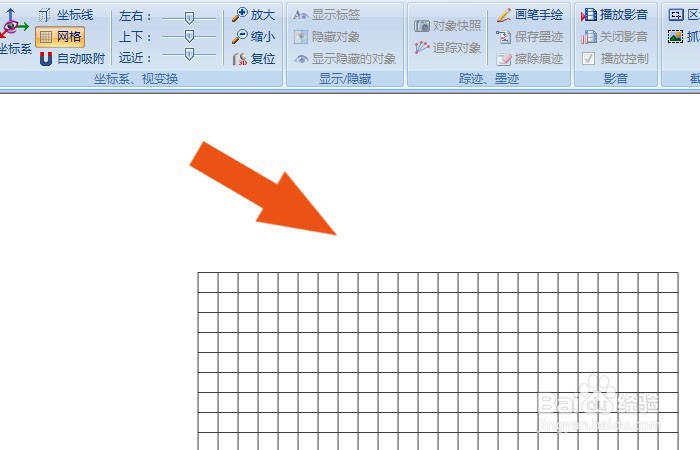
3、 然后,鼠标左键单击工具栏中【网格】按钮,如下图所示。

几何图霸软件中怎样使用三维网格绘制图形

4、 接着,在画布中可以看到网格的平面显示,如下图所示。

几何图霸软件中怎样使用三维网格绘制图形

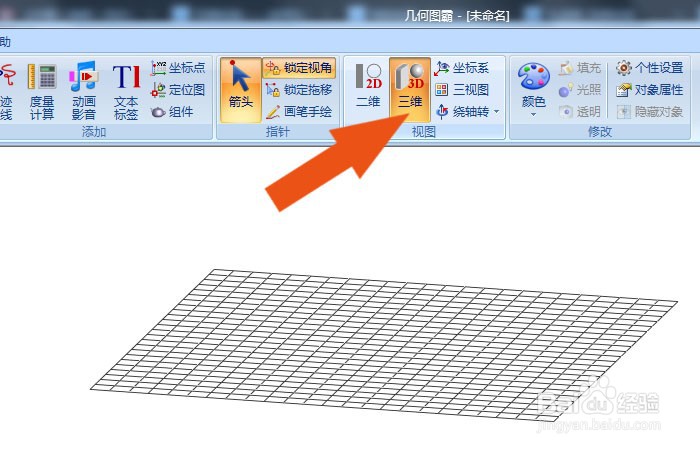
5、 然后,在窗口中,鼠标左键单击【三维视图】按钮,如下图所示。

几何图霸软件中怎样使用三维网格绘制图形

6、 接着,在三维视图窗口中,可以看到网格三维显示的效果,并单击工具栏中的【吸附网格】按钮,如下图所示。

几何图霸软件中怎样使用三维网格绘制图形

7、 最后,在画布中,鼠标左键单击线段工具,在三维网格中绘制出立体图形,如下图所示。通过这样的步骤和方法,在几何图霸软件中就学会使用三维网格绘制图形了。

几何图霸软件中怎样使用三维网格绘制图形
  • Windows11如何使用画图工具绘制对话气泡
  • excel如何计算双曲余弦值
  • EPANET怎么启用地图标注显示功能
  • matlab 矩阵的基本函数运算
  • MATLAB保存(save)和加载(load)工作区变量
  • 热门搜索
    摩洛哥旅游 玉林旅游 惠州商贸旅游高级职业技术学校 陕西旅游烹饪职业学院 中国著名旅游景点 汕头南澳岛旅游攻略 斐济旅游 广西北海旅游攻略 阿里旅游 周庄旅游