1、首先复制背景图层。用抠图工具把素材中需要改变纹理的地方抠出来。接着点击创建蒙版。

2、接着将准备好的纹理素材拖入图层1中。右击纹理图层选择转为智能对象,接着CTRL+T自由变换,调整纹理素材的大小、位置和方向来覆盖之前抠出的素材。
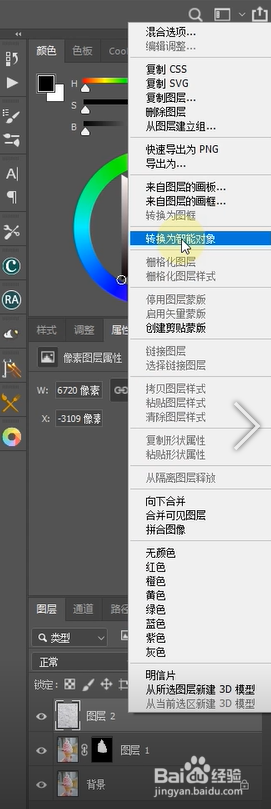

3、接着ALT+鼠标左键给调好的纹理素材添加剪贴蒙版。接着将该图层的混合模式改为叠加,这样纹理的质感就会融入图片中了。

4、然后将图层2复制一层,给图层2拷贝创建剪贴蒙版,混合模式改为颜色,这样纹理的色彩就融入到素材中了。

5、接着将图层2拷贝再复制一层,给该图层创建剪贴蒙版,混合模式改为正片叠底,这样纹理的对比就融入到素材中了。
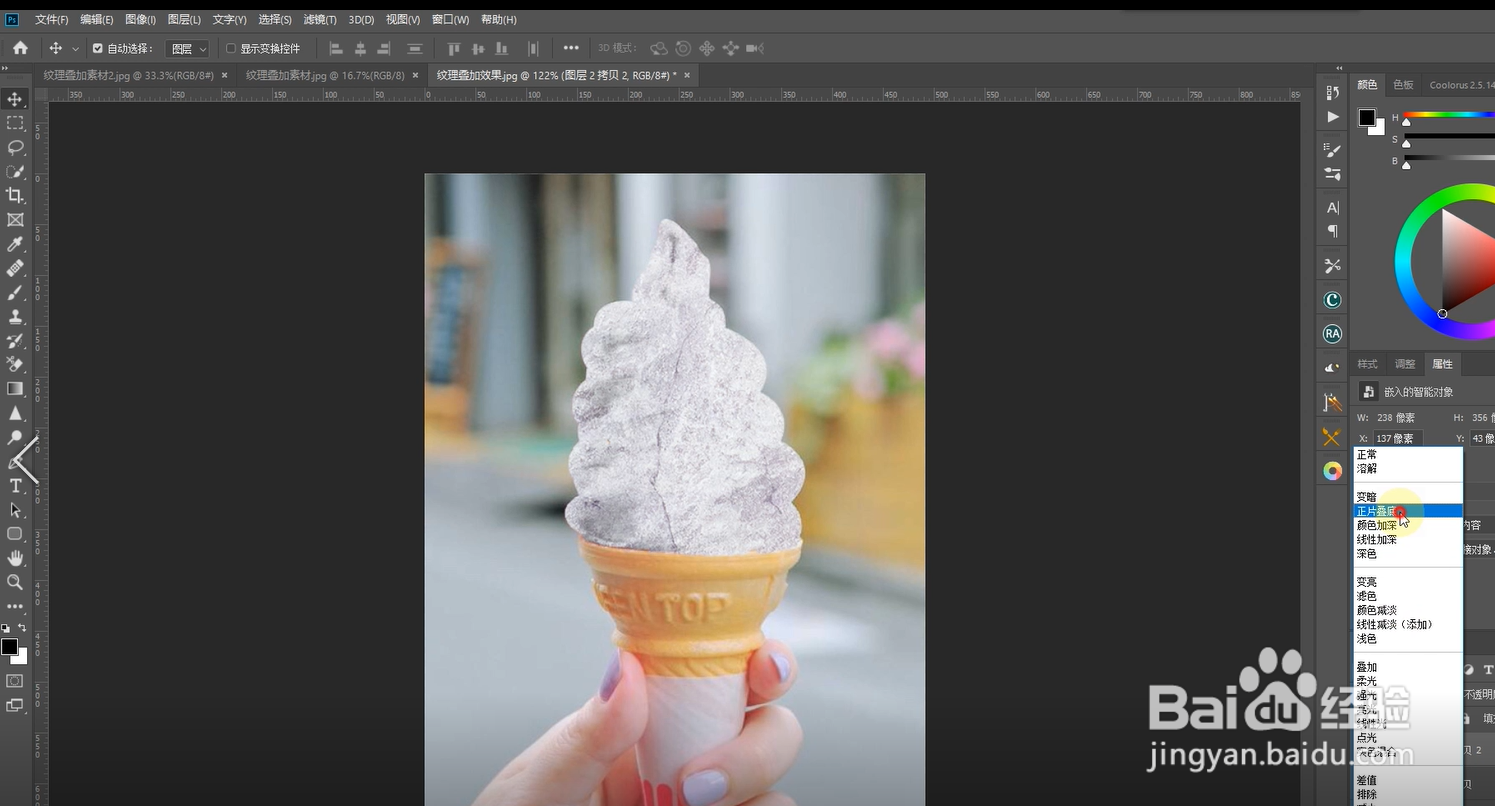
6、根据素材需求将正片叠底图层的不透明度调到合适程度。

