1、1.将抠好婚纱的人物图层放到最上方,这样婚纱就变亮了一些。
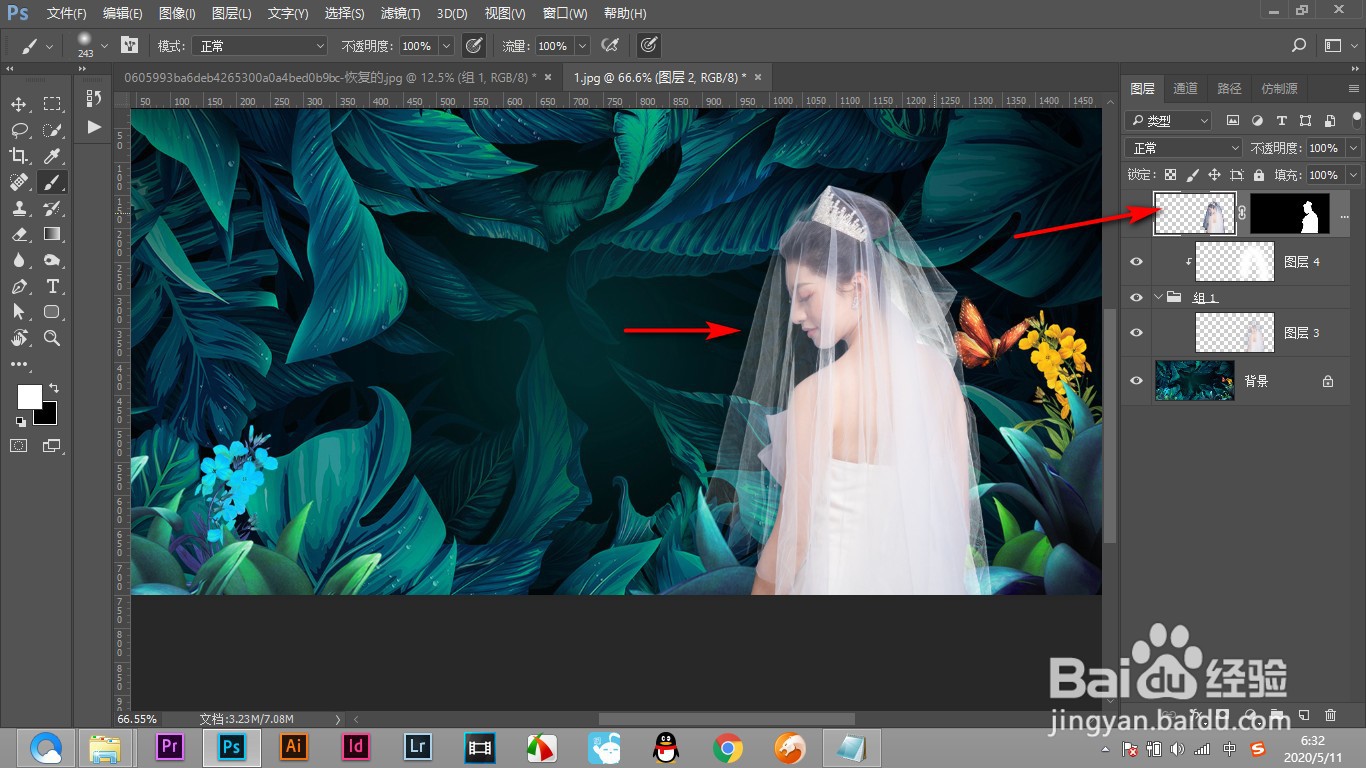
2、2.另一种方法就是使用减淡工具,关掉背景盖印一个图层,将整个图层变为一个整体。
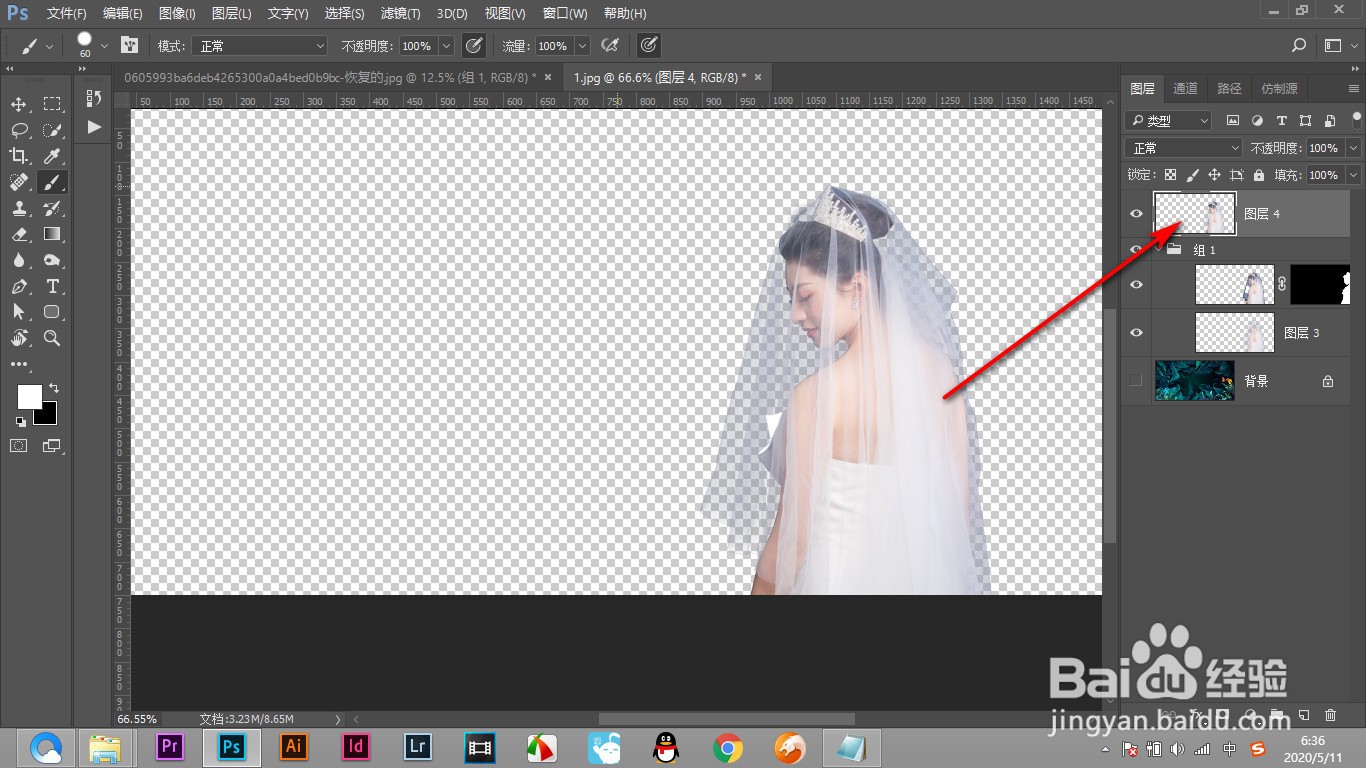
3、3.之后再次打开背景图层,将不需要的图层关闭掉。

4、4.然后使用减淡工具,在左侧工具栏中找到。
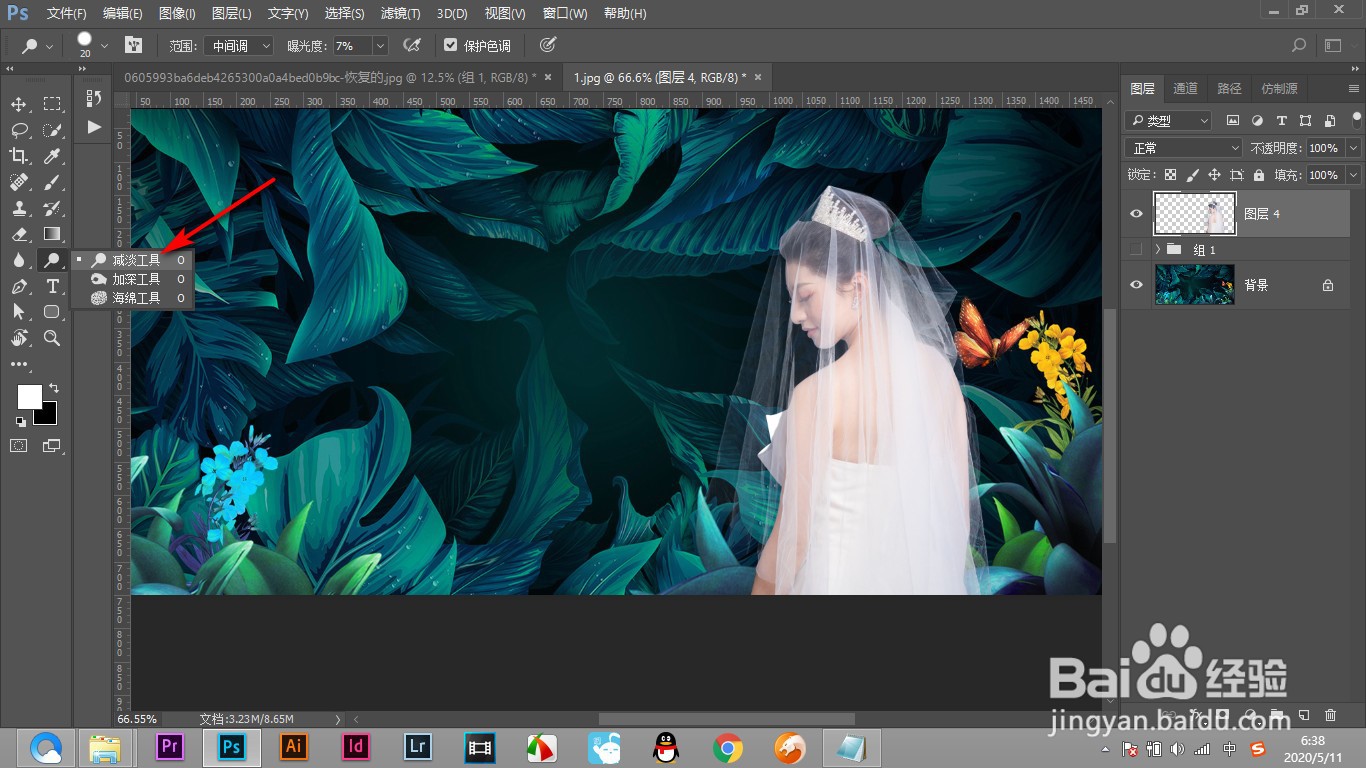
5、5.将需要变亮的部分,使用画笔进行涂抹即可,非常的方便。
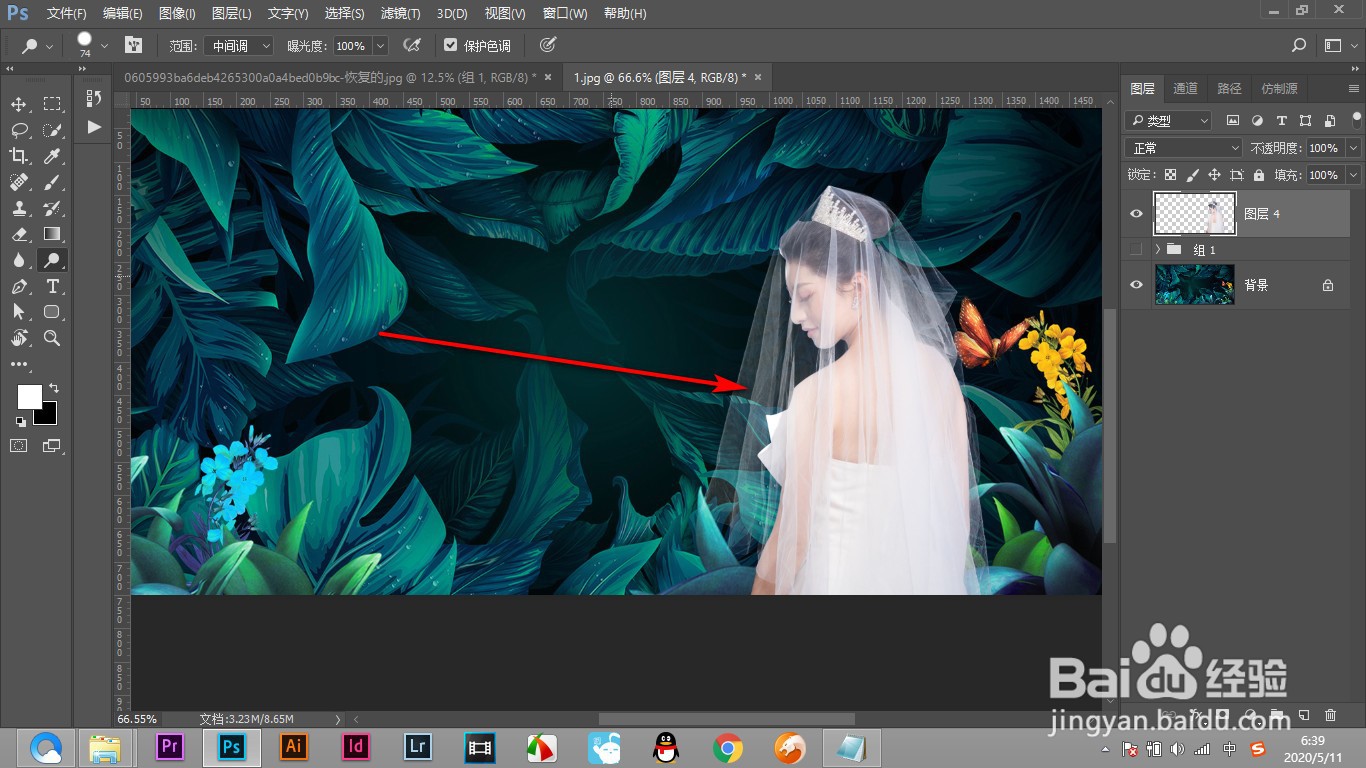
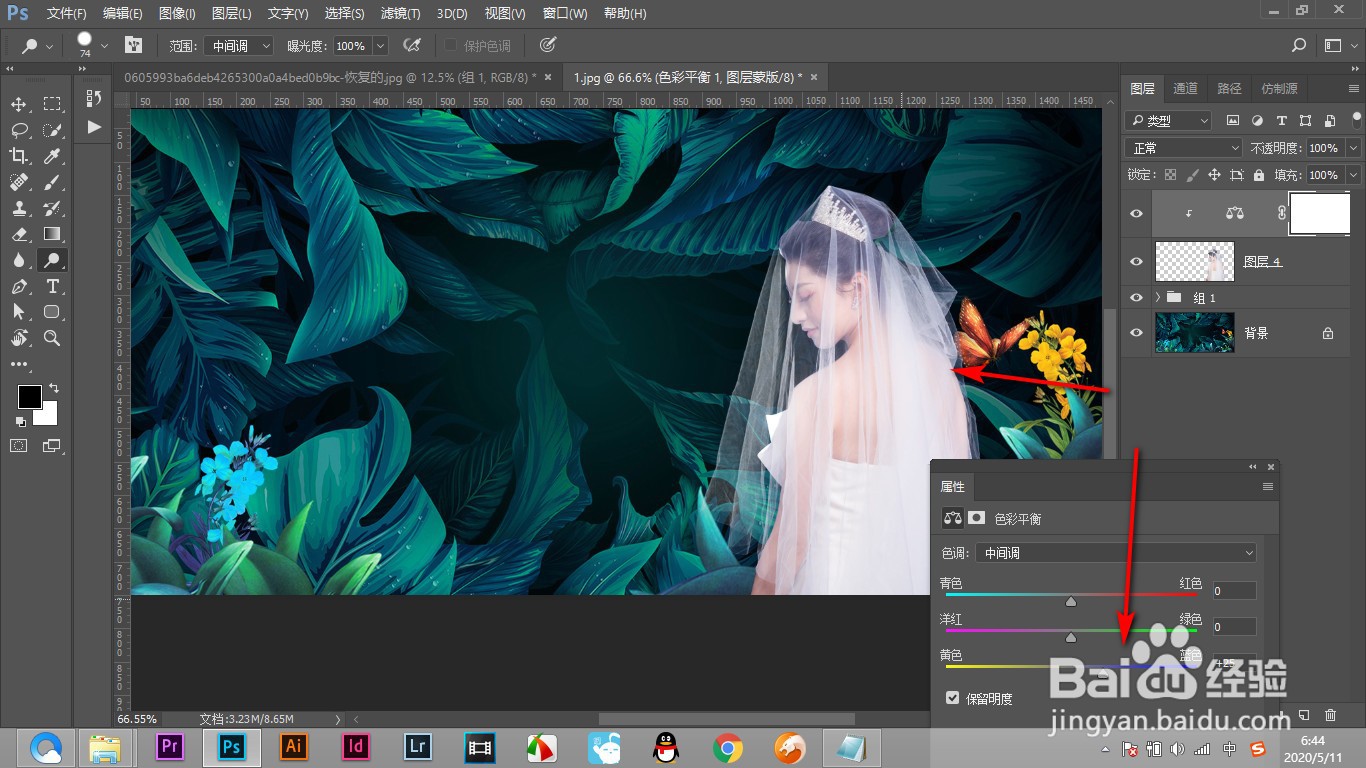
6、6.最后调一下色,使用色彩平衡调整一下婚纱的整体色调就可以了。
1、1.将抠好婚纱的人物图层放到最上方,这样婚纱就变亮了一些。
2.另一种方法就是使用减淡工具,关掉背景盖印一个图层,将整个图层变为一个整体。
3.之后再次打开背景图层,将不需要的图层关闭掉。
4.然后使用减淡工具,在左侧工具栏中找到。
5.将需要变亮的部分,使用画笔进行涂抹即可,非常的方便。
6.最后调一下色,使用色彩平衡调整一下婚纱的整体色调就可以了。
