1、计算机在不接电源场景下,重启计算机或者睡眠/休眠唤醒计算机后,WLAN没有自动回连上网络,计算机无法上网或者无法访问网页。
2、计算机在重启、开关机或者睡眠/休眠唤醒后,WLAN芯片功能模块未正常初始化成功,导致WLAN无法回连上或者无法上网。
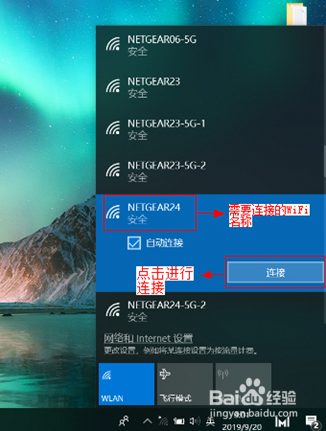
3、请手动选择需要连接的WLAN热点,重新再手动尝试连接下;操作步骤:
点击右下角通知栏WLAN图标。
选择目标WLAN。
将自动连接勾选后点击连接。

4、点击右下角通知栏WLAN图标。
5、选择目标WLAN。
6、将自动连接勾选后点击连接。
7、重新打开WLAN开关查看网络连接;操作步骤:
点击右下角通知栏WLAN图标。
点击通知栏上的WLAN图标,关闭WLAN。
等待10秒后再次点击通知栏上的WLAN图标,打开WLAN,等待10秒,查看WLAN连接情况。

8、点击右下角通知栏WLAN图标。
9、点击通知栏上的WLAN图标,关闭WLAN。

10、等待10秒后再次点击通知栏上的WLAN图标,打开WLAN,等待10秒,查看WLAN连接情况。

11、先打开飞行模式,然后在关闭飞行模式;操作步骤:
点击右下角通知栏。
点击通知栏上的飞行模式图标,打开飞行模式。
点击飞行模式开关关闭飞行模式,等待10秒,查看WLAN回连情况。

12、点击右下角通知栏。
13、点击通知栏上的飞行模式图标,打开飞行模式。

14、点击飞行模式开关关闭飞行模式,等待10秒,查看WLAN回连情况。

15、建议您在使用计算机的时候,可以插上电源进行正常办公使用。
1、请仔细阅读以上步骤,一定可以解决你的问题
