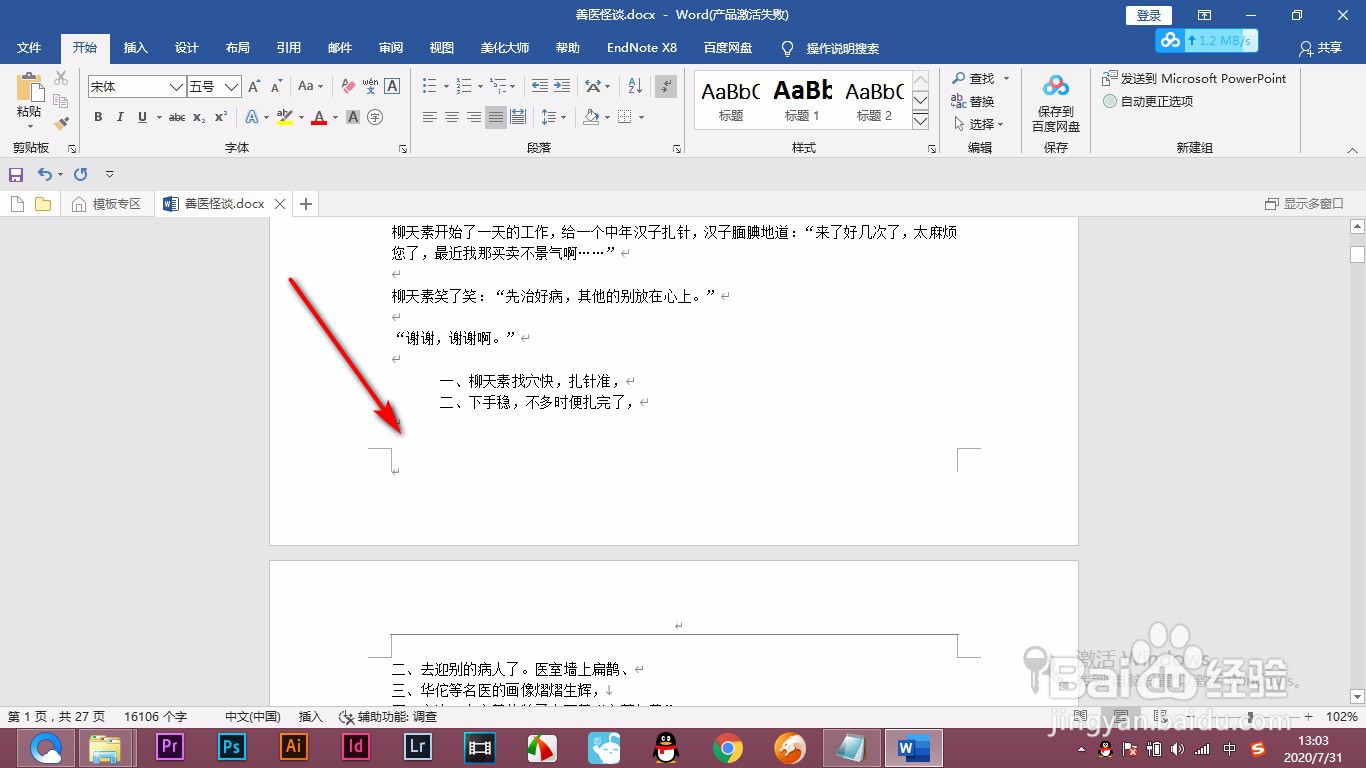
1、1.首先打开Word,当前我们可以看到一段含有项目编号的文字。
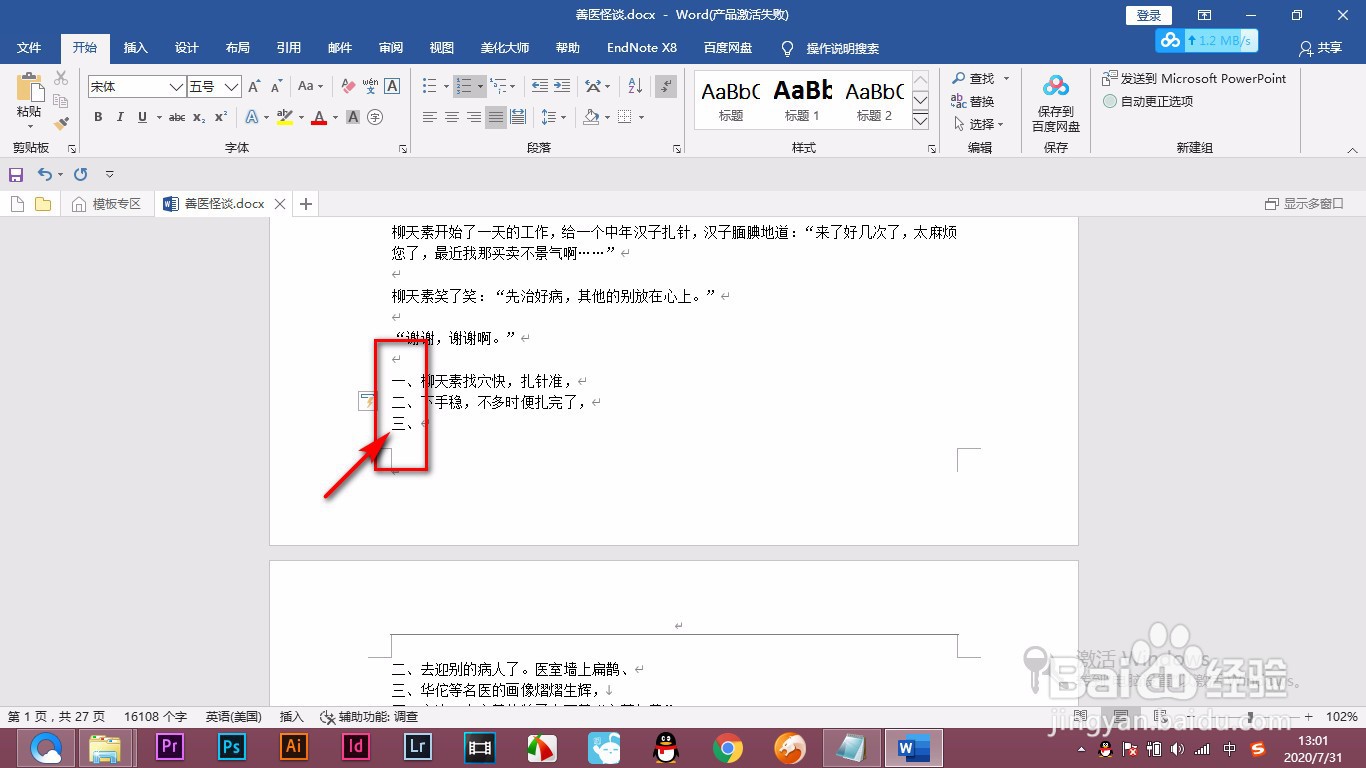
2、2.这样的项目编号是自动生成的,无法进行选中和编辑,下面来将它关闭掉。
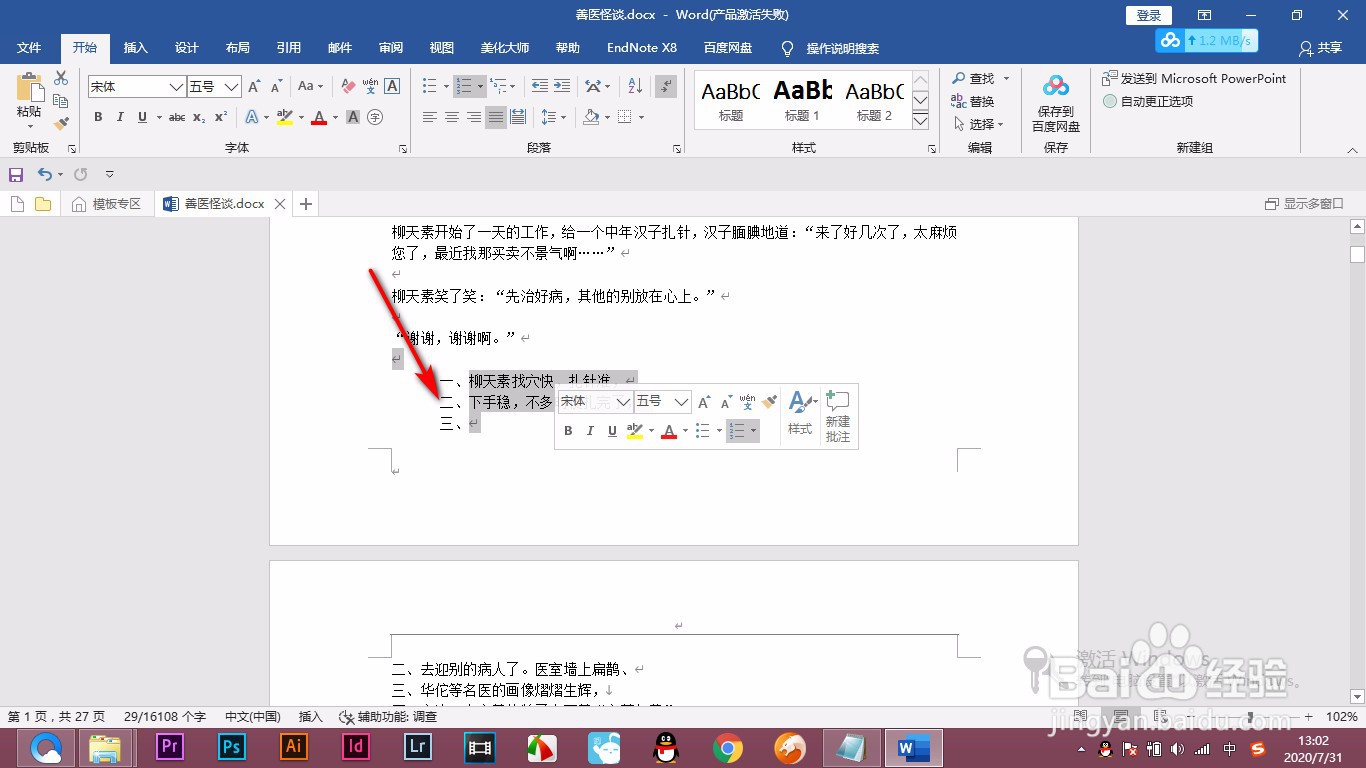
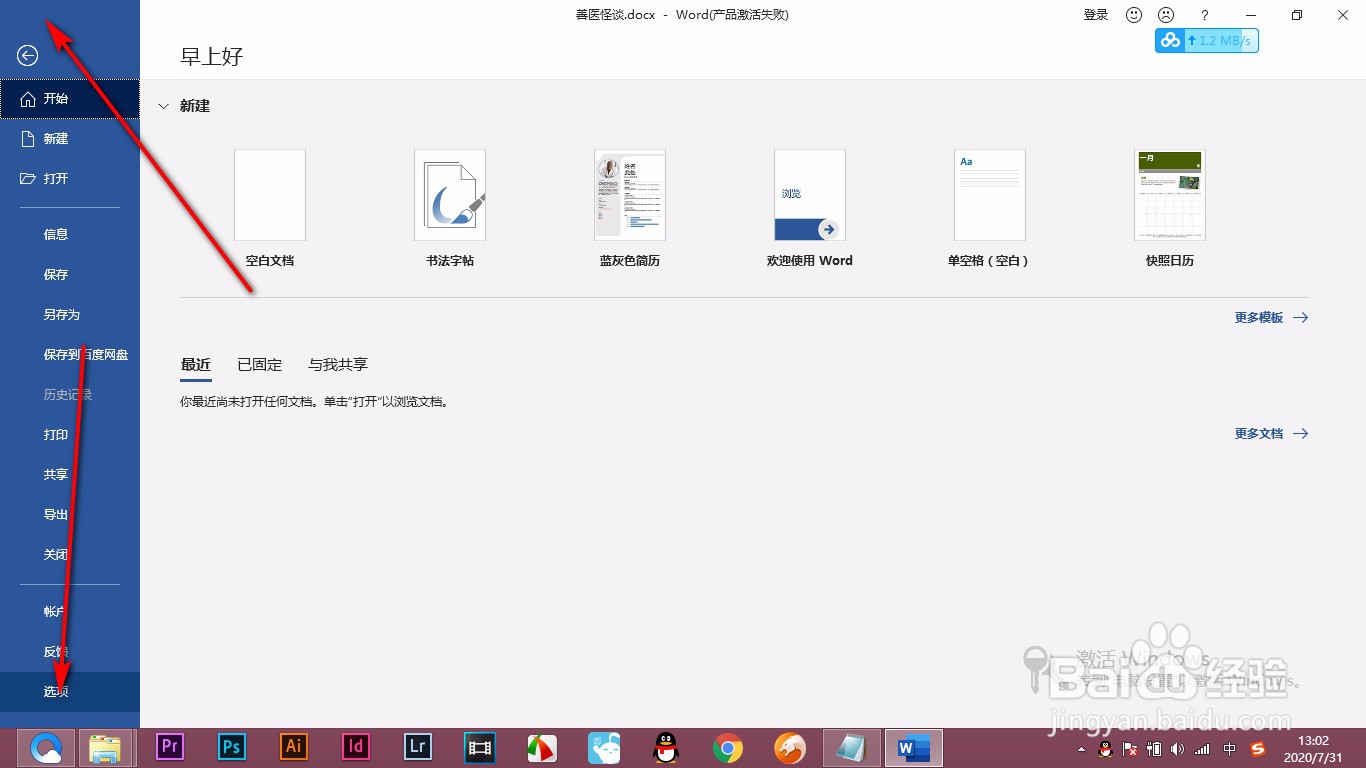
3、3.我们就点击文件找到下方的选项,打开word 选项面板。
4、4.然后在左侧位置找到校对的标签。
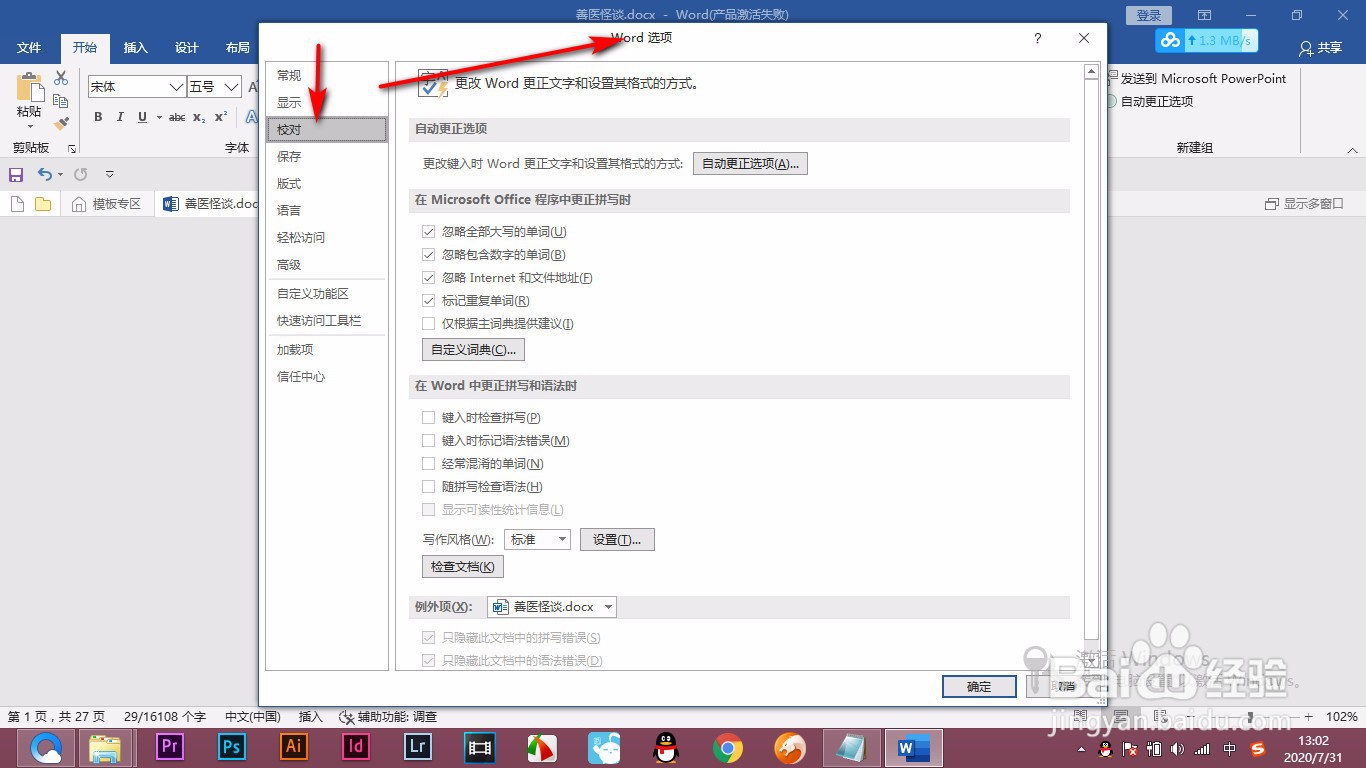
5、5.在校对里面找到一个自动更正选项,点击一下。
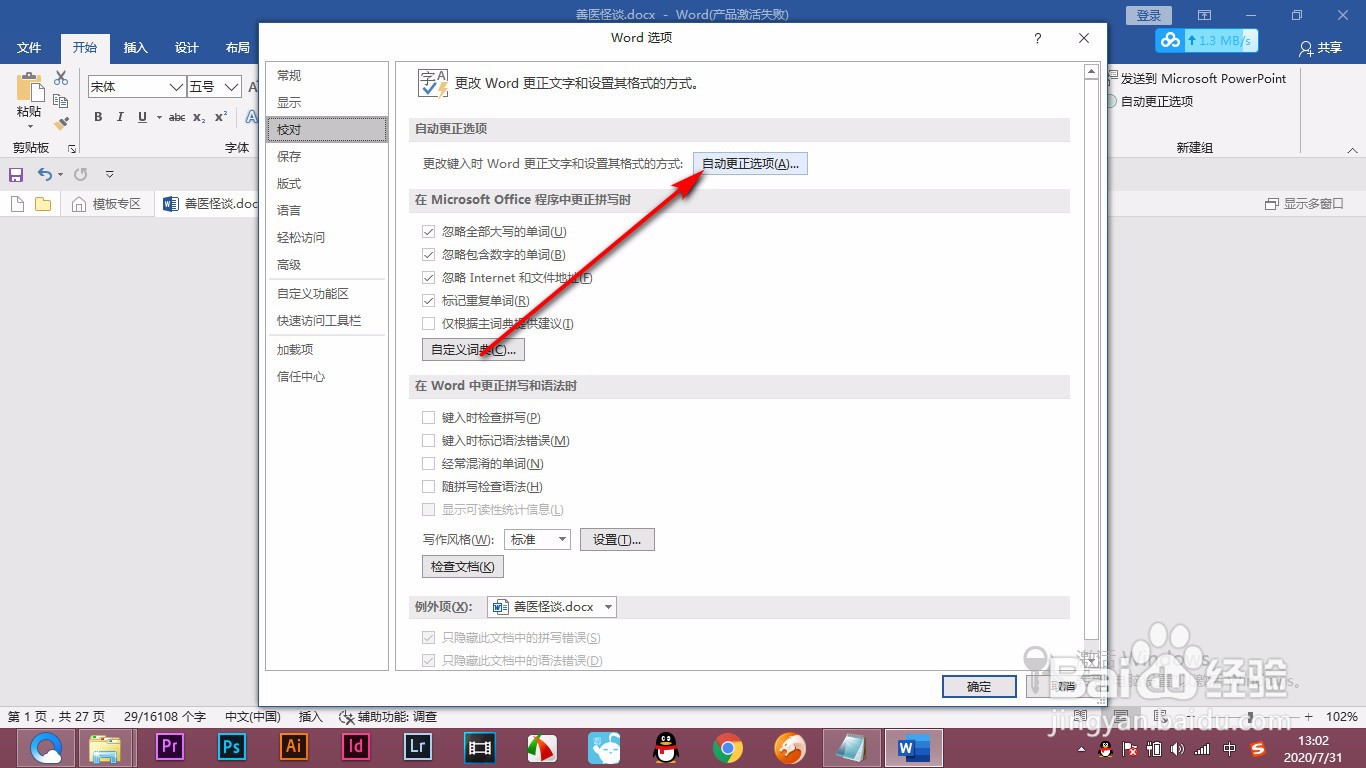
6、6.进入自动更正面板之后,点击——键入时自动套用格式,在下方有一个自动编号列表。
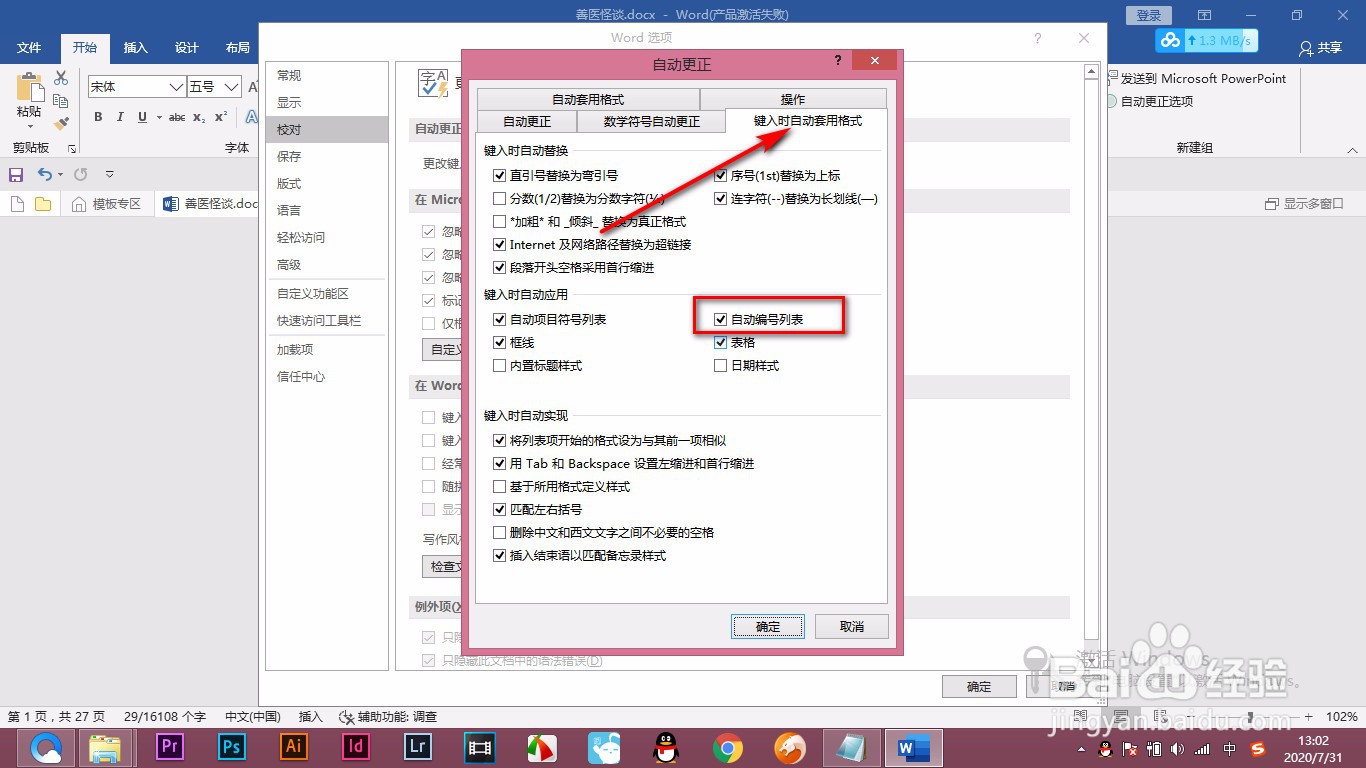
7、7.我们将对勾去掉,点击确定,再次回到word中,按回车键就不会出现这种编号了。
1、1.首先打开Word,当前我们可以看到一段含有项目编号的文字。
2.这样的项目编号是自动生成的,无法进行选中和编辑,下面来将它关闭掉。
3.我们就点击文件找到下方的选项,打开word 选项面板。
4.然后在左侧位置找到校对的标签。
5.在校对里面找到一个自动更正选项,点击一下。
6.进入自动更正面板之后,点击——键入时自动套用格式,在下方有一个自动编号列表。
7.我们将对勾去掉,点击确定,再次回到word中,按回车键就不会出现这种编号了。
