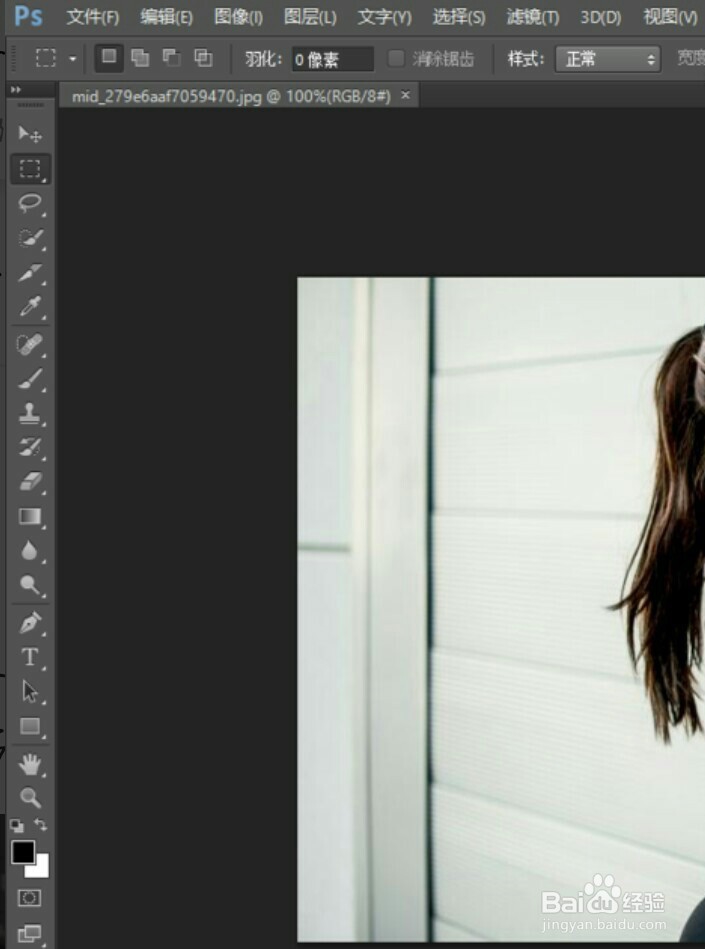
1、首先呢麻烦小可爱们打开电脑,然后去找到已经下载好的Photoshop软件并去点击它吧!

2、请小可爱温压屈先选择一张需要我们需要对他进行特效的处理的图片,如果图层是锁定的需要先解锁哦,然后再去选中图层吧!
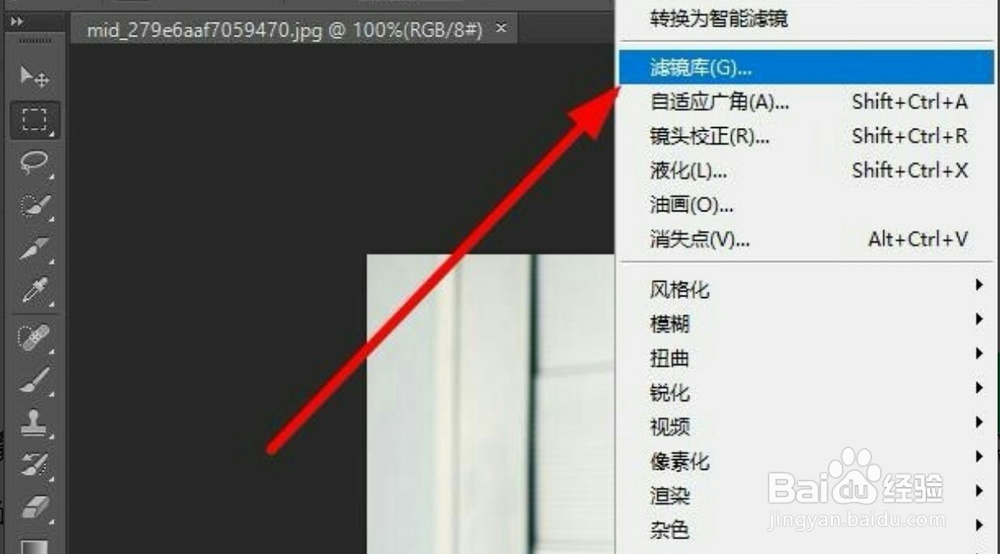
3、选中之后,小可爱就去点击上方菜单的滤镜----滤镜库菜单吧!
4、现在我们可以看见右侧是滤驼粒镜库里边多种的特效设定啦,小可爱可以去点击每个文件夹哦,它的下方又有很多滤镜可以选择啦,我们就去寻找艺术效果--粗糙蜡笔就好啦!
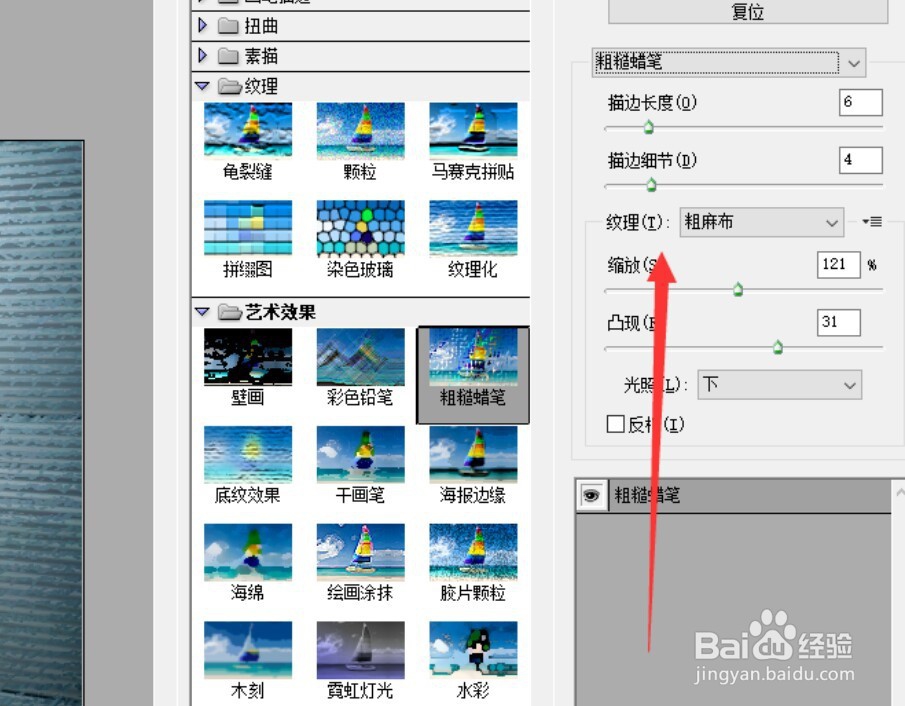
5、第五步,小可爱也材侨可在右侧可以调整上方的数值来查看效果哦!具体想要保留的细节可以在调整的时候进行预览哦!

1、第一步,打开电脑,点击Photoshop软件;
第二步,选择图片;
第三步,点击滤镜----滤镜库菜单;
第四步,点击文件夹,点击艺术效果--粗糙蜡笔;
第五步,调整数值,查看效果。
