iPhone手机仅在免提时提供Siri语音反馈怎么设置

 时间:2026-04-23 03:25:32

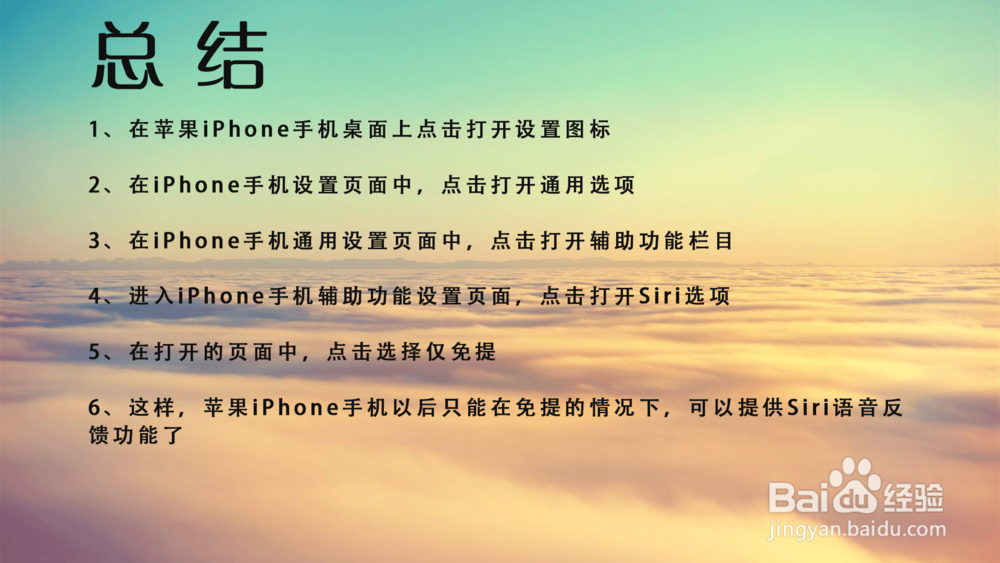
1、在苹果iPhone手机桌面上点击打开设置图标

iPhone手机仅在免提时提供Siri语音反馈怎么设置

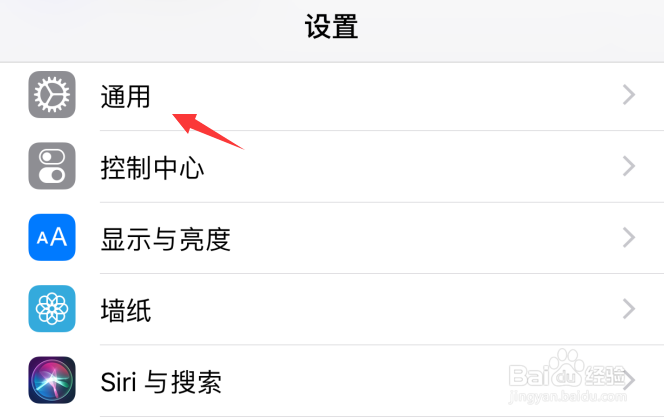
2、在iPhone手机设置页面中,点击打开通用选项

iPhone手机仅在免提时提供Siri语音反馈怎么设置

3、在iPhone手机通用设置页面中,点击打开辅助功能栏目

iPhone手机仅在免提时提供Siri语音反馈怎么设置

4、进入iPhone手机辅助功能设置页面,点击打开Siri选项

iPhone手机仅在免提时提供Siri语音反馈怎么设置

5、在打开的页面中,点击选择仅免提

iPhone手机仅在免提时提供Siri语音反馈怎么设置

6、这样,苹果iPhone手机以后只能在免提的情况下,可以提供Siri语音反馈功能了

iPhone手机仅在免提时提供Siri语音反馈怎么设置

1、在苹果iPhone手机桌面上点击打开设置图标

2、在iPhone手机设置页面中,点击打开通用选项
3、在iPhone手机通用设置页面中,点击打开辅助功能栏目

4、进入iPhone手机辅助功能设置页面,点击打开Siri选项

5、在打开的页面中,点击选择仅免提

6、这样,苹果iPhone手机以后只能在免提的情况下,可以提供Siri语音反馈功能了

iPhone手机仅在免提时提供Siri语音反馈怎么设置

  • 苹果12怎么用不伤电池
  • ios16如何关掉自动更新
  • iPhone14使用Wi-Fi时如何开启低数据模式
  • 苹果11轻点背面没反应怎么办
  • iphone12pro怎样开启辅助功能快捷键
  • 热门搜索
    丽江恢复旅游营业 凉山旅游 中国国家旅游局 吉林旅游景点 帕劳旅游费用 天堂寨旅游 江西旅游商贸学院 团购旅游 旅游项目策划书 拉萨旅游线路