Excel中查找包含某字段的单元格

 时间:2026-04-22 00:55:15

1、首先启动桌面上的excel

Excel中查找包含某字段的单元格

2、打开文档

Excel中查找包含某字段的单元格

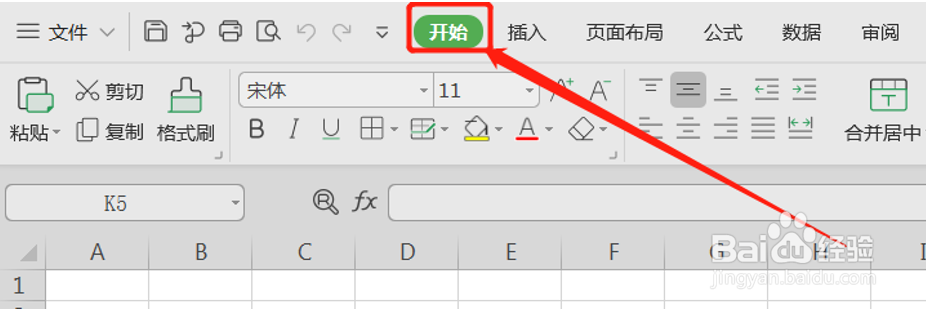
3、首先点击工具栏左上角【开始】 :

Excel中查找包含某字段的单元格

4、点击【查找】下拉小三角,点击【查找】:

Excel中查找包含某字段的单元格

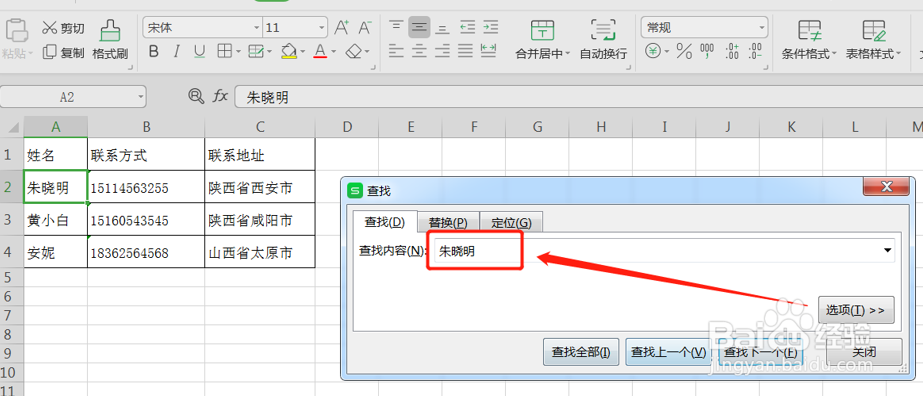
5、屏幕会弹出【查找】对话框(此处可用快捷键:Ctrl+F键)。然后在【查找内容】处输入你要查找的内容就好啦,如查找的内容有多处,可以点击下边的查找全部
Excel中查找包含某字段的单元格

6、如果要查找包含某字段的单元格,比如下图,要查找手机号151开头,尾号是3545手机号,无法用上述方式查找该字段,这时就可以使用通配符*(星号)。具体操作如下图,查找内容输入已知部分,未知部分用通配符*代替,此处注意*代表任意数量的字符,点击查找全部,即可查找到表格中所有符合该条件的单元格:


Excel中查找包含某字段的单元格

  • Excel如何返回当前点击单元格中的值?
  • excel字符串截取中间部分字符的方法
  • Excel如何提取特定字符之后的数据
  • excel包含某个字的函数是什么,怎么用
  • 如何在Excel中快速提取指定字符串?
  • 热门搜索
    上海市商贸旅游学校 蚌埠旅游 枸杞岛旅游攻略 汕头南澳岛旅游攻略 澳大利亚旅游景点 菲律宾长滩岛旅游 湄洲岛旅游攻略 香港迪士尼旅游攻略 旅顺旅游 济源旅游