PPT中怎样快速完成多图片排版?

 时间:2026-02-14 19:49:16

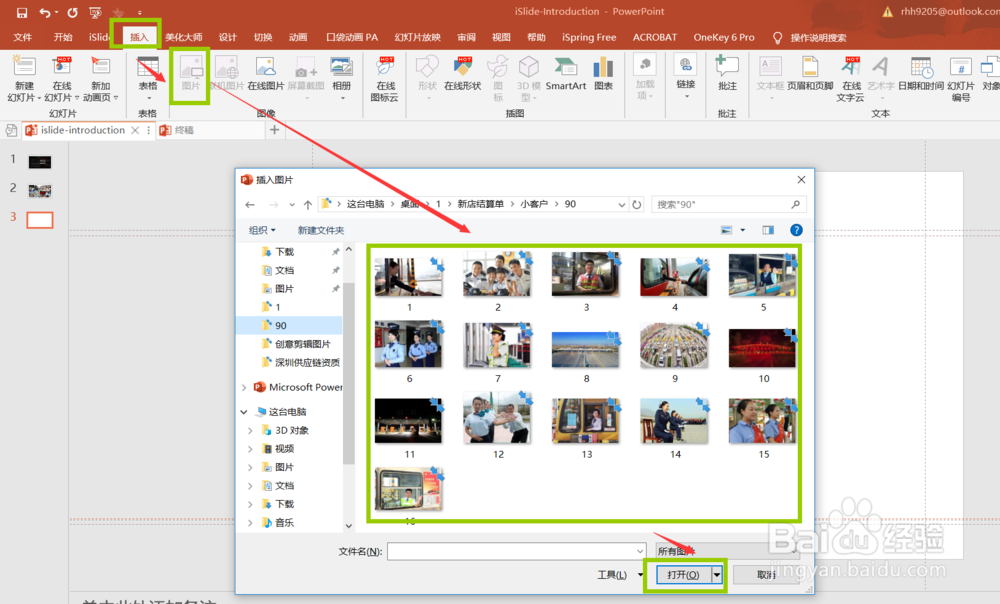
1、第一步,点击工具栏“插入”--“图片”--选择需要的图片插入
PPT中怎样快速完成多图片排版?

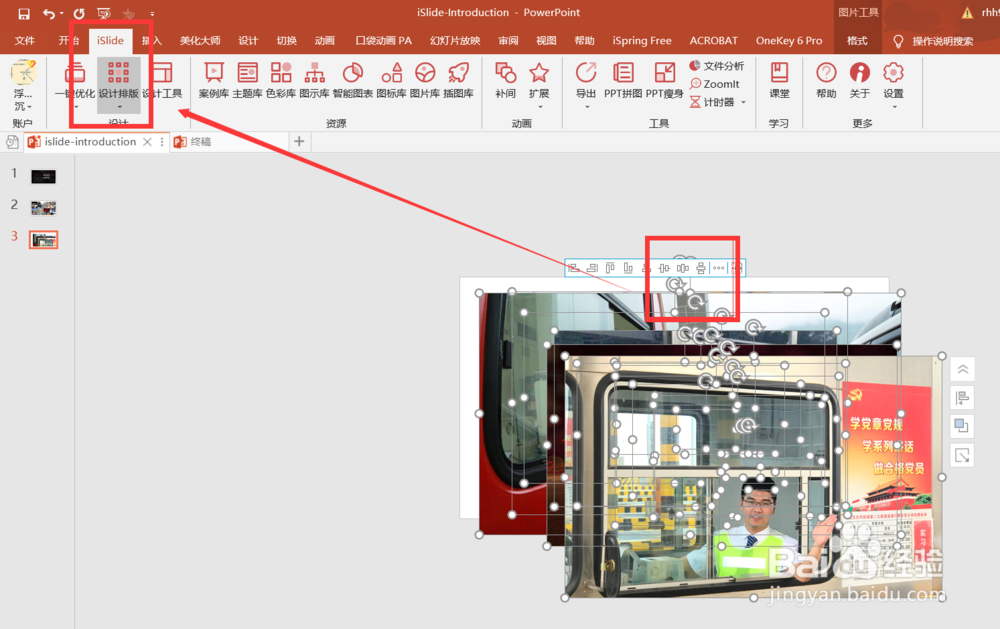
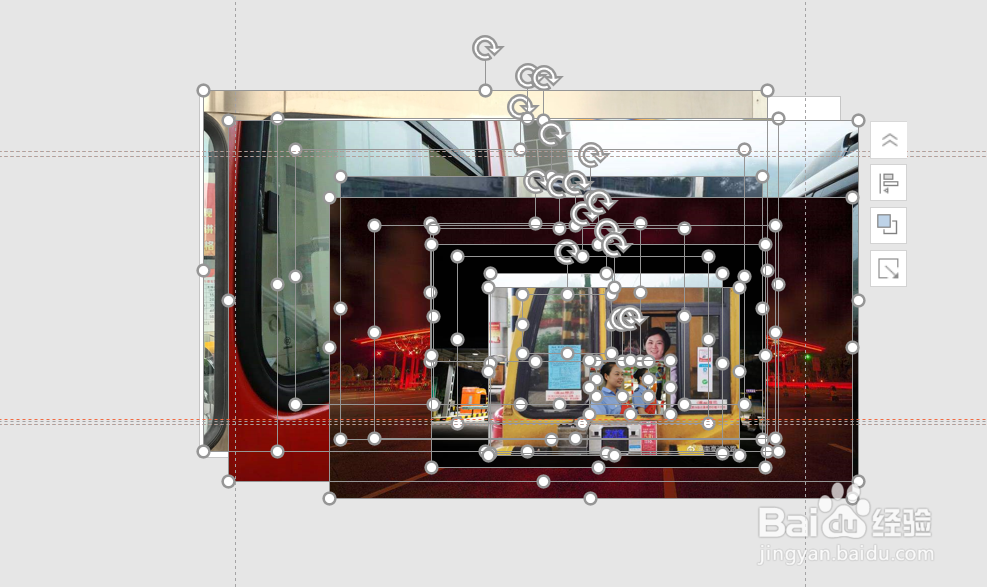
2、第二步,如下图是插入的图片,大家可以看一下图片大小不一,位置错乱,接下来我们就对这些图片进行排版
PPT中怎样快速完成多图片排版?

3、第三步,选中全部图片,点击工具栏“islide”--“设计排版”

PPT中怎样快速完成多图片排版?

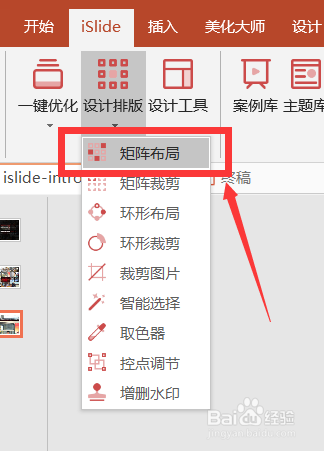
4、第四步,点击设计排版中的“矩阵布局”

PPT中怎样快速完成多图片排版?

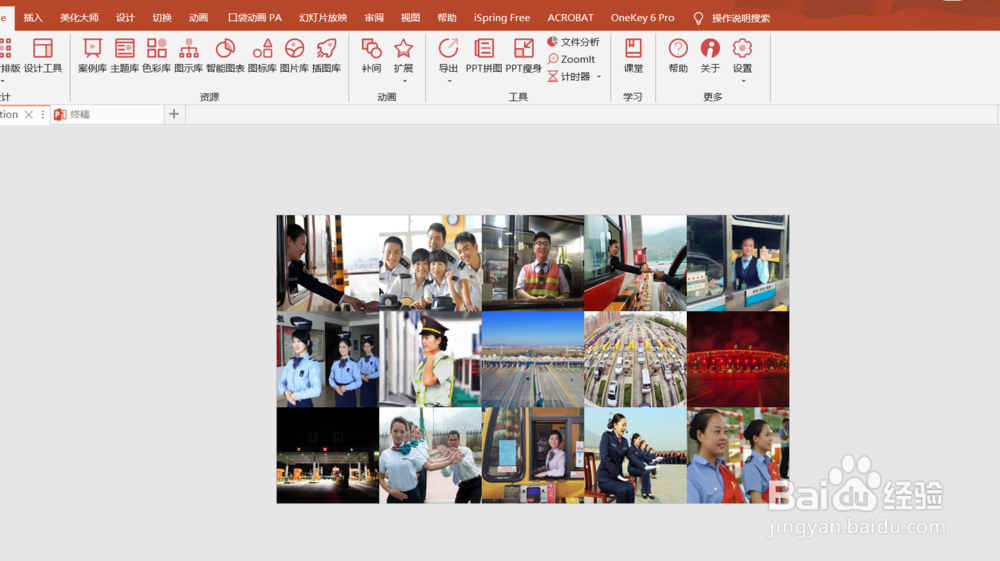
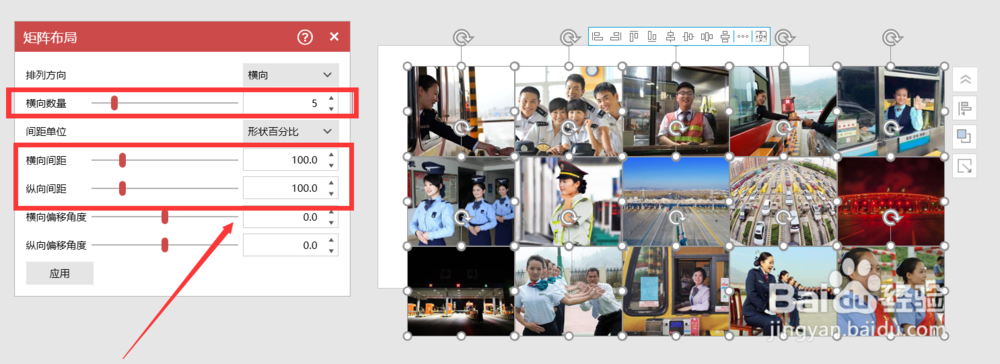
5、第五步,如图在跳出的菜单栏中设置图片横向数量“5”,设置横向间距与纵向间距,如下图所示图片就自动排版好了(大家可以根据图片数量,选择合适的横向数量)
PPT中怎样快速完成多图片排版?

6、第六步,选中排版好的图片,点击鼠标右键选择“组合”--“组合”

PPT中怎样快速完成多图片排版?

7、第七步,把组合的图片拉至合适大小,并且添加上相关的蒙版文字即可

PPT中怎样快速完成多图片排版?

PPT中怎样快速完成多图片排版?

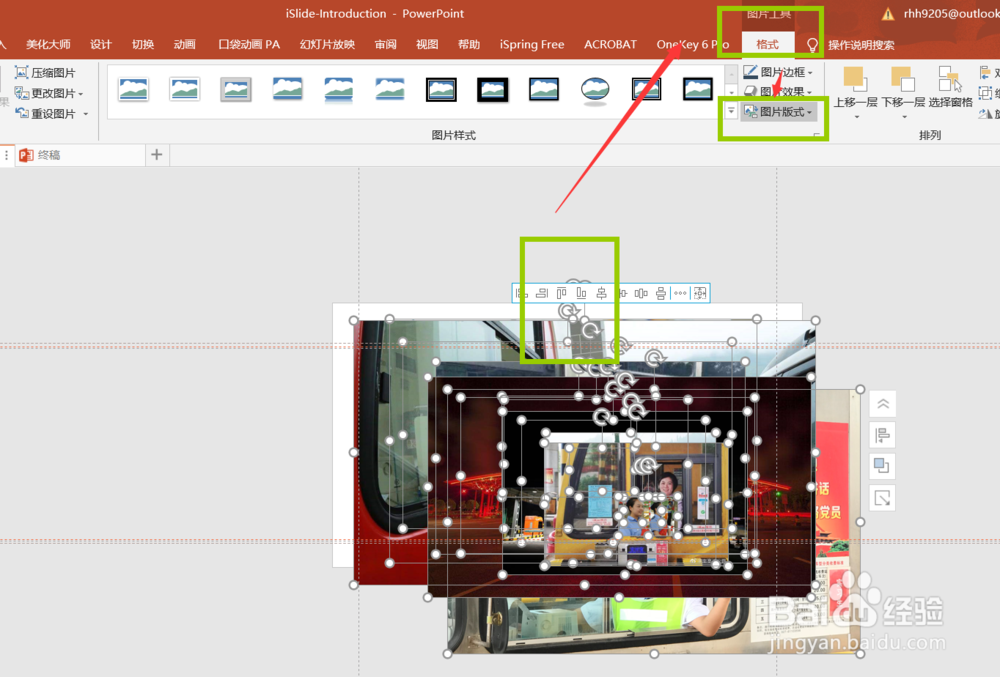
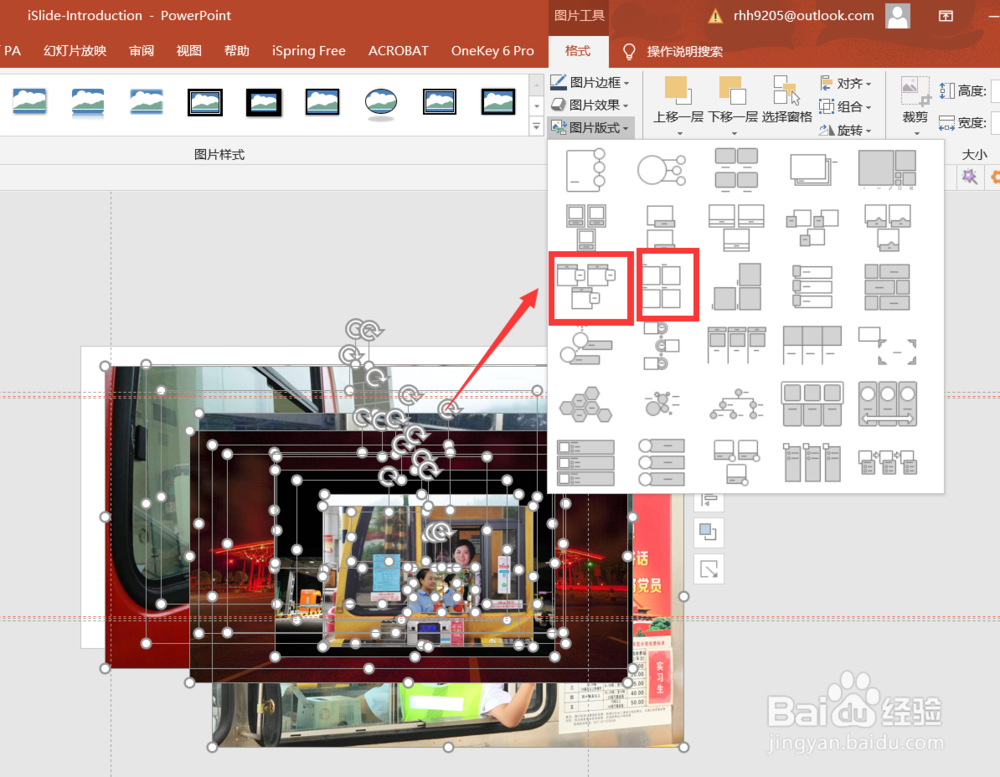
1、第一步,选中所有图片,点击工具栏“图片工具”--“格式”--“图片板式”
PPT中怎样快速完成多图片排版?

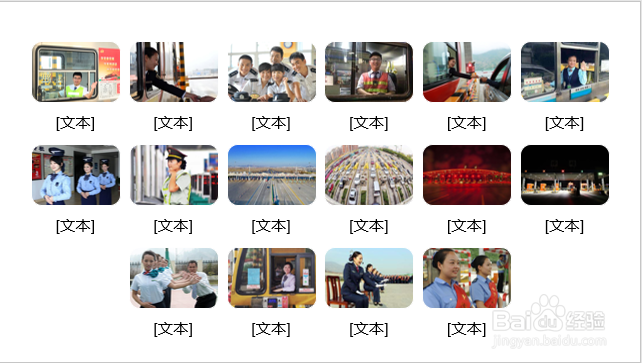
2、第二步,在图片板式中选择合适的图片布局样式,如下图随意选择一个即可自动生成相应的图片排版
PPT中怎样快速完成多图片排版?

PPT中怎样快速完成多图片排版?

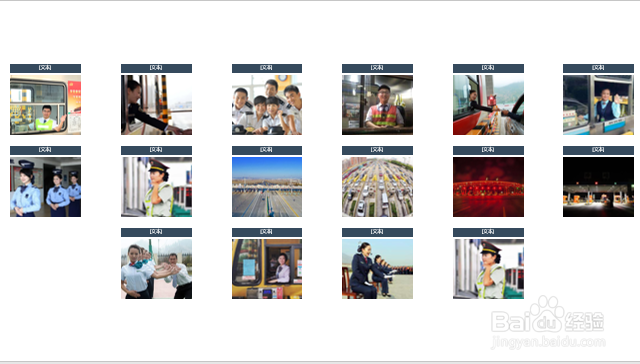
3、第三步,同样的大家可以试试其他的图片板式,这里仅展示两种,剩下的大家可以自行尝试
PPT中怎样快速完成多图片排版?

PPT中怎样快速完成多图片排版?

  • 高边坡框架结构加固过程中需要注意的一些细节?
  • 大蒜烤猪肉丸
  • 如何快速对齐多个对象,上下左右一致?
  • 如何将xdp文件快速提取到pdf进行编辑
  • Paint3D如何进行打印
  • 热门搜索
    浙江旅游景点大全 河北旅游职业学院 湖北恩施旅游 意大利旅游 欣欣旅游 清迈旅游 辽宁旅游景点大全 旅游线路设计 阆中旅游攻略 房车旅游