win10照片应用如何将图片制作成视频?

 时间:2026-04-22 02:32:01

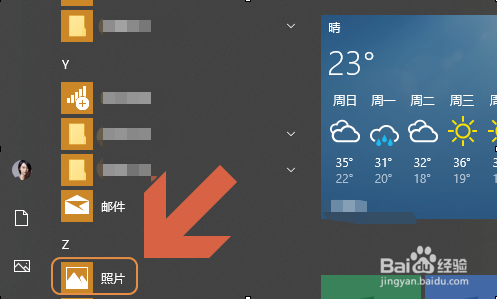
1、很多人会以为照片应用就是Windows照片查看器,其实两者之间还是有很大区别的,只有前者才可以哦,下图就是照片应用图标;
win10照片应用如何将图片制作成视频?

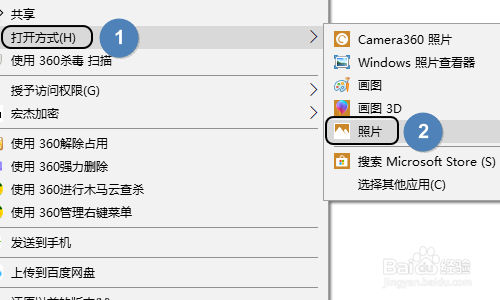
2、接下来打开要制作的图片文件夹,然后鼠标右键点击该图片选择打开方式为“照片”,见图一...然后我们即可查看到单张图片的预览了;
win10照片应用如何将图片制作成视频?

win10照片应用如何将图片制作成视频?

3、在以上界面我们点击最上方画笔图标右侧的三角形下拉按钮,这样就会弹出一个窗口,其中有一项“创建带有音乐的视频”,如下图...

win10照片应用如何将图片制作成视频?

4、然后系统会要求我们给将要制作的视频命名,命名以后继续点击左上角的“添加”,这样将所有图片导入进来;

win10照片应用如何将图片制作成视频?

win10照片应用如何将图片制作成视频?

5、导入以后还需要逐个将这些图片拖动到下方的时间轨上,如图一所示...这样由这些图片组成的视频就制作完成了,在页面右侧可以点击查看视频效果,如图所示...

win10照片应用如何将图片制作成视频?

win10照片应用如何将图片制作成视频?

  • Win10电脑如何将照片制作成视频?
  • 怎么设置PotPlayer播放器?
  • 万兴喵影如何更改素材播放时长
  • 会声会影怎么截取视频的一帧
  • adobe acrobat 如何离线激活
  • 热门搜索
    微山湖旅游攻略 大理丽江旅游 房山旅游景点大全 埃及旅游攻略 北京旅游景区 云南旅游局 长春旅游景点 俄罗斯旅游景点 庐山旅游景点 海南省旅游