word2019怎么样使文档中的文字变成渐变色

 时间:2026-02-15 22:27:46

1、在电脑上用word2019打开要编辑的文档,然后找到想要操作的文字。

word2019怎么样使文档中的文字变成渐变色

2、选中要编辑的文字,右键点击选中的文字,在弹出菜单中选择“字体”的菜单项。

word2019怎么样使文档中的文字变成渐变色

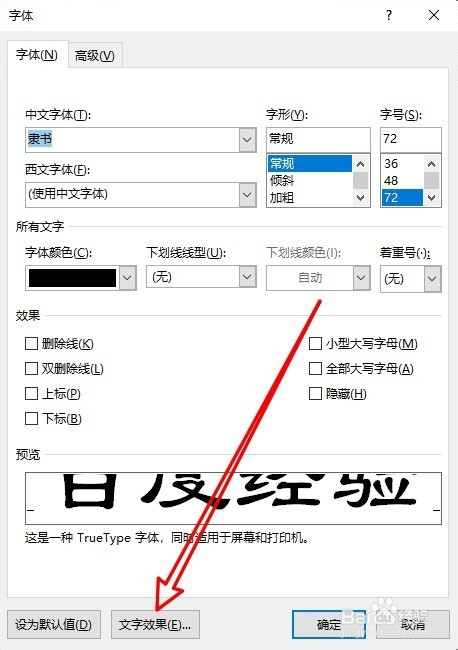
3、然后在打开的word2019的字体窗口中,点击底部的“文字效果”的按钮。
word2019怎么样使文档中的文字变成渐变色

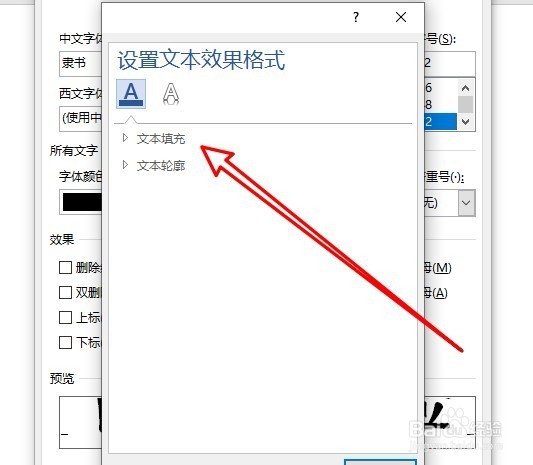
4、然后在打开的设置文本效果格式的菜单中,点击“文本填充”的菜单项。

word2019怎么样使文档中的文字变成渐变色

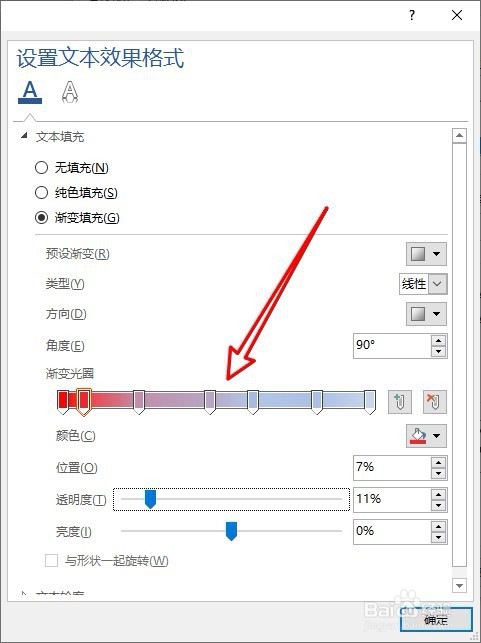
5、接下来在展开的“设置文本效果格式”菜单中点击选择“渐变填充”的选项。

word2019怎么样使文档中的文字变成渐变色

6、接下来在展开的菜单中设置好渐变光圈,最后点击确定按钮。

word2019怎么样使文档中的文字变成渐变色

7、返回到word2019编辑区域,可以看到选中的文字已变成渐变色了。

word2019怎么样使文档中的文字变成渐变色

8、总结:

1、打开word2019的字体窗口

2、设置文本效果格式为渐变填充

3、接着设置好渐变色的光圈颜色

word2019怎么样使文档中的文字变成渐变色

  • Word怎么设置文字渐变效果
  • Word如何设置径向渐变
  • word中如何设置字体为渐变颜色效果
  • word文档渐变文本填充怎么弄
  • word填充蓝色,着色1,阴影
  • 热门搜索
    呼伦贝尔草原旅游攻略 长春大学旅游学院官网 舟山群岛旅游 江苏旅游攻略 湖南省旅游局 暑假去哪里旅游最好 新疆的旅游景点 云南旅游路线图 丽江恢复旅游营业 桂林旅游团