1、在菜单栏中执行文件-新建命令,新建一个一个空白文件,,然后设置“名称”为“对齐多幅图片”,接着设置“宽度”为2240像素、“高度”为840像素、“分辨率”为72像素/英寸。
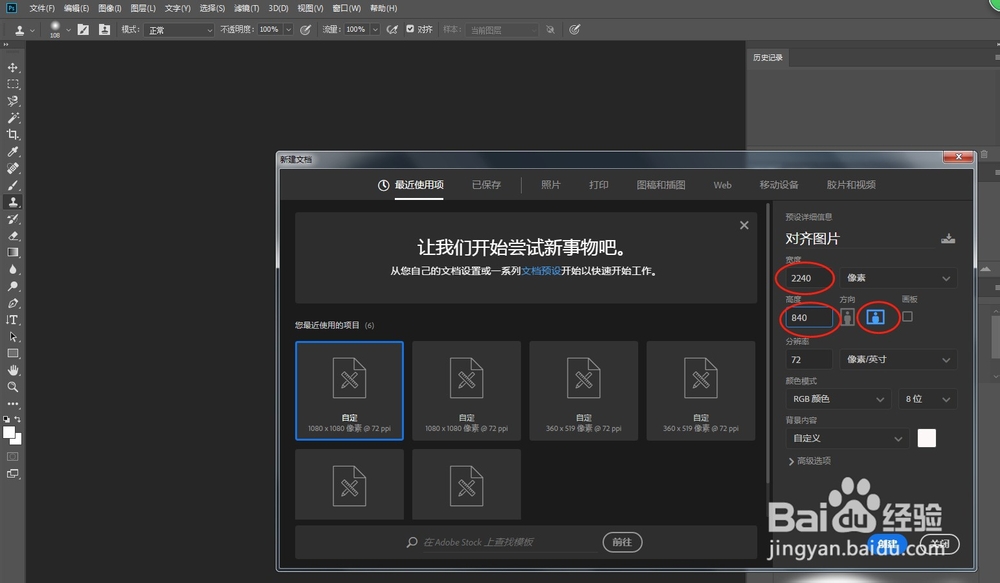
2、接着执行文件-打开命令,打开需要自动对齐的图片,然后按照顺序画,将素材分别拖曳到“自动对齐多幅图片”的操作界面中,如下图所示。

3、在“图层”面板中选择“图层1”,然后按住Ctrl键依次单击“图层2”、“图层3”和“图层4”的名称(注意,不能单击图层的缩略图,因为这样会载入图层的选区),这样可以同时选中这些图层。
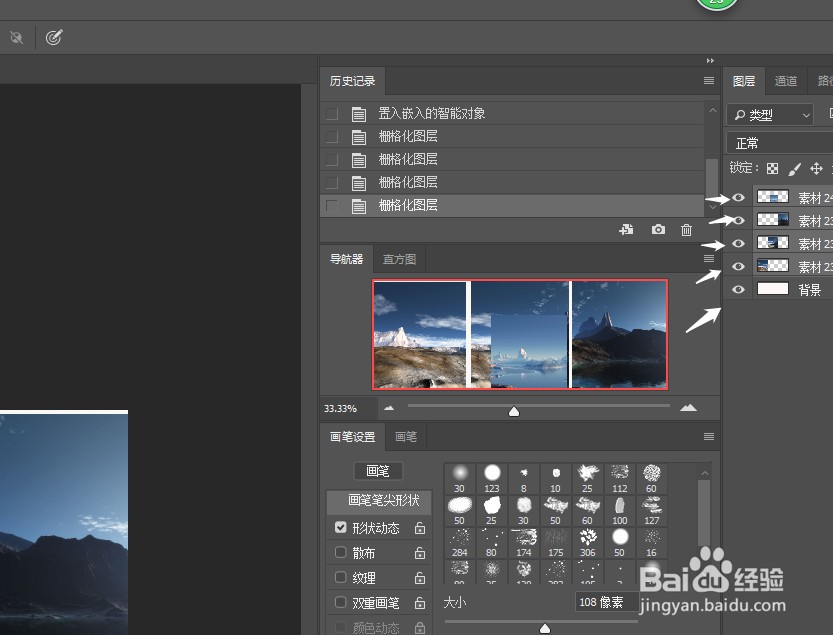
4、执行在菜单栏中执行“编辑-自动对齐图层”菜单命令。


5、在弹出的“自动对齐图层”对话框中设置“投影”为“自动”,接着单击“确定”按钮确定,此时可以观察到这4张图像已经对齐了,并且图像之间毫无缝隙,最终效果如下图所示。

