1、首先打开Excel表格,进行编辑 如图

2、在B2单元格中输入:="生产部"&"-"&A2 如图

3、然后按Enter键 如图

4、如果部门不同,可以再输入其他部门,如:="销售部"&"-"&A3 如图
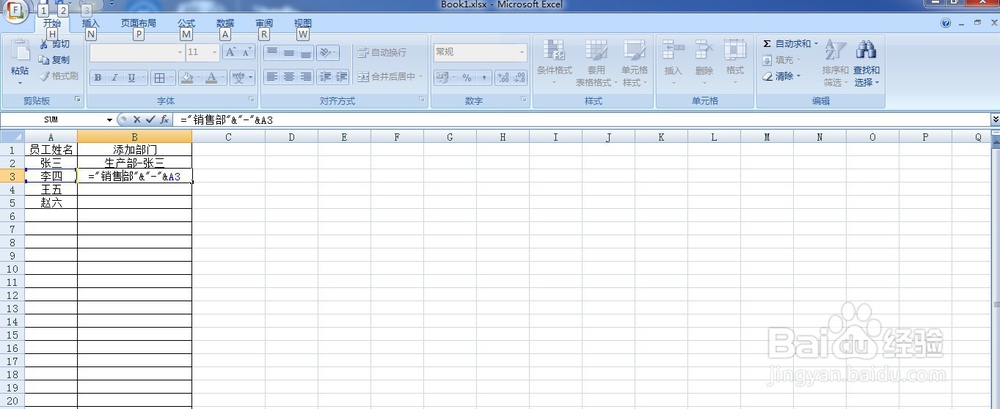
5、然后按Enter键 如图

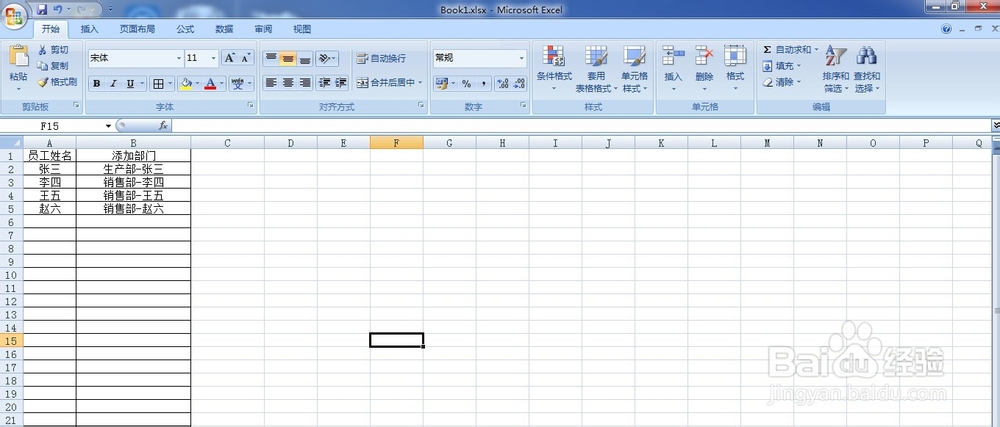
6、如果后面员工部门相同,可以直接下拉B3单元格 右下角 如图

7、员工姓名添加部门就完成了 如图
时间:2026-04-22 09:34:40
1、首先打开Excel表格,进行编辑 如图
2、在B2单元格中输入:="生产部"&"-"&A2 如图
3、然后按Enter键 如图
4、如果部门不同,可以再输入其他部门,如:="销售部"&"-"&A3 如图
5、然后按Enter键 如图
6、如果后面员工部门相同,可以直接下拉B3单元格 右下角 如图
7、员工姓名添加部门就完成了 如图
