怎么在AE中绘制一个向上的箭头

 时间:2026-02-14 03:50:05

1、AE软件双击打开之后,会显示一个开始选项窗口,在开始选项窗口中单击新建项目命令。

怎么在AE中绘制一个向上的箭头

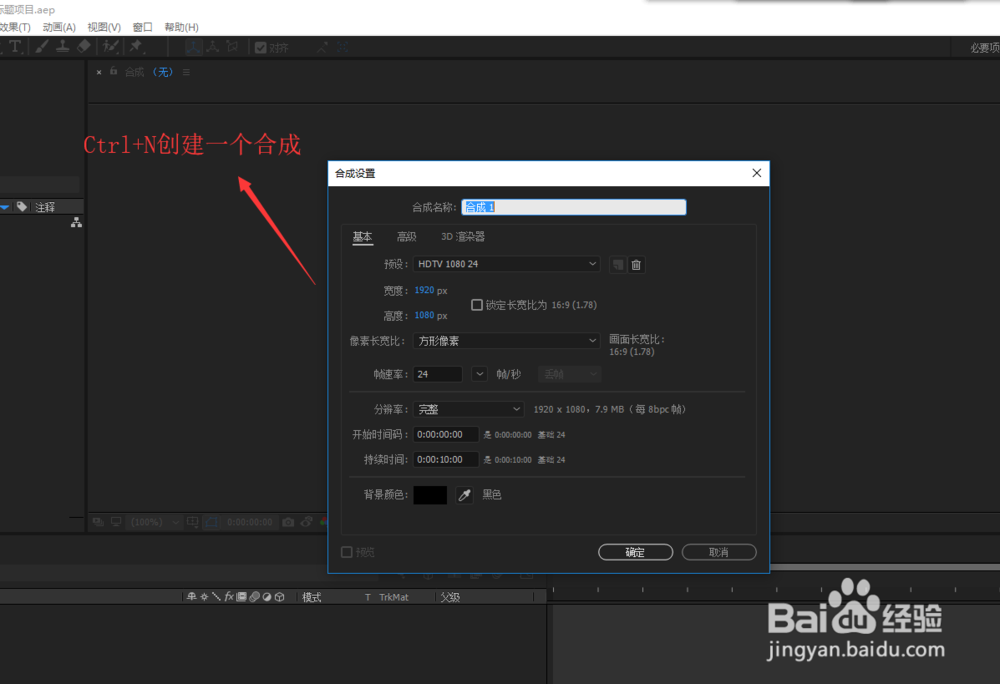
2、直接按键盘上的快捷键Ctrl+N键执行新建合成的命令,弹出合成设置的窗口,在该窗口中设置合成的参数与属性。
怎么在AE中绘制一个向上的箭头

3、在合成图层窗口的空白处右键鼠标,执行右键选项,并选择新建一个纯色,选择一个好看的颜色作为背景。

怎么在AE中绘制一个向上的箭头

怎么在AE中绘制一个向上的箭头

4、选择AE中的钢笔工具,设置钢笔的填充颜色为无填充,描边颜色为白色,描边的大小为20像素。

怎么在AE中绘制一个向上的箭头

5、按住键盘上的shift键这个辅助键,使用钢笔单击鼠标进行绘制,先绘制一个笔直的竖向直线出来。

怎么在AE中绘制一个向上的箭头

6、在合成图层窗口空白处单击一下,在使用钢笔工具进行绘制箭头,并调整锚点,最终得到了一个基本图形:一个方向向上的箭头。

怎么在AE中绘制一个向上的箭头

  • 如何在ae里不断追踪放大动态文字
  • ae中椭圆渐变成矩形的制作方法
  • ae如何制作时间反转效果
  • AE利用表达式制作指针转动效果感受程序员的滋味
  • ae中如何快速绘制虚线教程
  • 热门搜索
    五一旅游景点 春节旅游的国内景点 济南周边旅游景点 生态农业旅游 泰国旅游必备物品清单 旅游必带物品 上海旅游路线 大寨旅游 宁波象山旅游攻略 桂林旅游注意事项
