1、第一步,点击键盘 win+r,打开运行窗口;在窗口中输入“cmd",点击确定,打开windows命令行窗口。


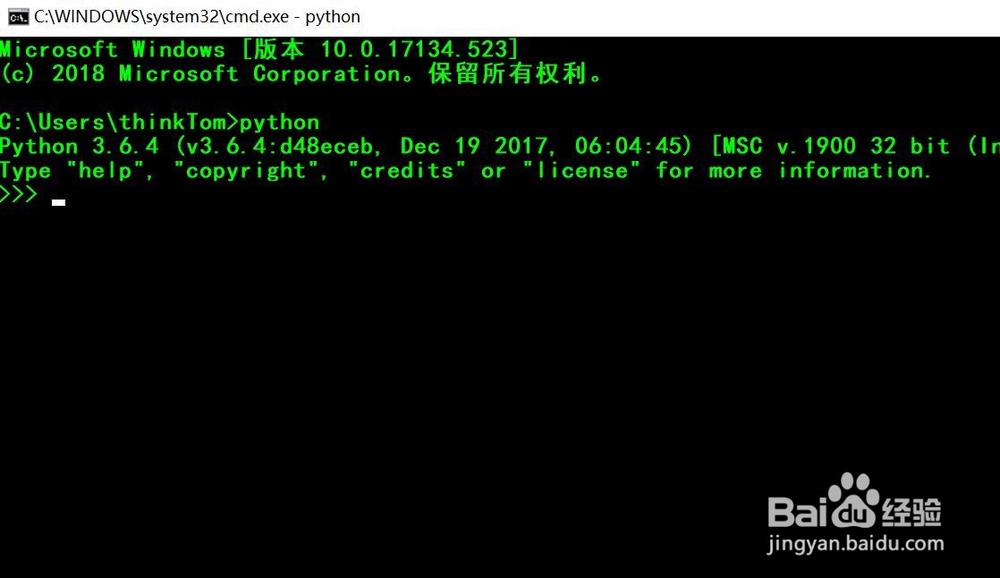
2、第二步,在cmd命令行窗口中输入"python",进入python交互窗口,引入tkinter模块。

3、第三步,创建一个主窗口,用来容纳整个GUI程序。

4、第四步,使用函数Message(),创建一个Message组件,并设置可以自动调节尺寸大小。

5、第五步,使用函数Message(),再创建一个Message组件,并设置可以自动调节尺寸大小。

6、第六步,显示整个窗口。

时间:2026-04-24 01:56:07
1、第一步,点击键盘 win+r,打开运行窗口;在窗口中输入“cmd",点击确定,打开windows命令行窗口。
2、第二步,在cmd命令行窗口中输入"python",进入python交互窗口,引入tkinter模块。
3、第三步,创建一个主窗口,用来容纳整个GUI程序。
4、第四步,使用函数Message(),创建一个Message组件,并设置可以自动调节尺寸大小。
5、第五步,使用函数Message(),再创建一个Message组件,并设置可以自动调节尺寸大小。
6、第六步,显示整个窗口。
