1、打肺缝驾开Word,建立空白文档。

2、录入正文、标题和封面。
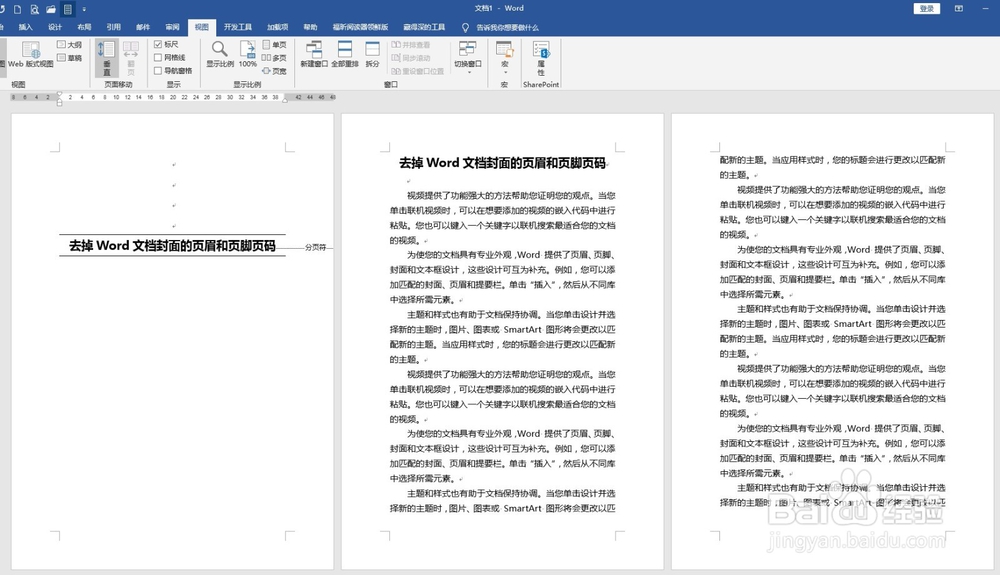
3、在任意一页双击页眉或页脚区域,插入页眉内容和页码。

4、看封面,同样会有页眉和页脚。需要予以删除。

5、光标置于封面的最捧荡后一个文字后方,点击【布局】—【分隔符】—【下一页】,就把原文档变成了两节。
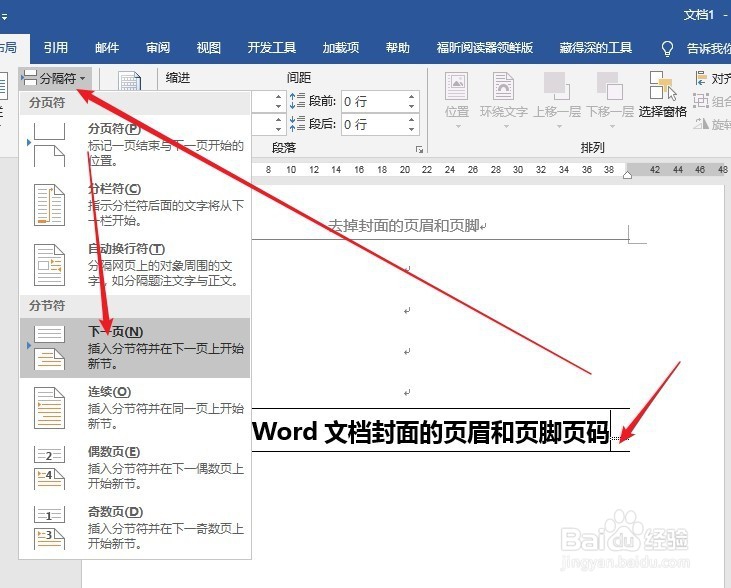
6、双击正文页的页眉或页脚区域,取消选中【链接到前节】,把两个节之间的页眉和页脚取消连续性。

7、这样,回到封面,直接选中页眉文字和页脚页码,按删除键予以删除。这样,封面的页眉腊蕉和页脚就没有了。

时间:2026-05-02 13:03:29
1、打肺缝驾开Word,建立空白文档。
2、录入正文、标题和封面。
3、在任意一页双击页眉或页脚区域,插入页眉内容和页码。
4、看封面,同样会有页眉和页脚。需要予以删除。
5、光标置于封面的最捧荡后一个文字后方,点击【布局】—【分隔符】—【下一页】,就把原文档变成了两节。
6、双击正文页的页眉或页脚区域,取消选中【链接到前节】,把两个节之间的页眉和页脚取消连续性。
7、这样,回到封面,直接选中页眉文字和页脚页码,按删除键予以删除。这样,封面的页眉腊蕉和页脚就没有了。
