1、修复Windows 10系统 exe File 打不开的方法
方法一:制作一个【修复exe文件.reg】注册表文件添加到注册表中,修复Windows 10系统 exe File 打不开的错误。
步骤:
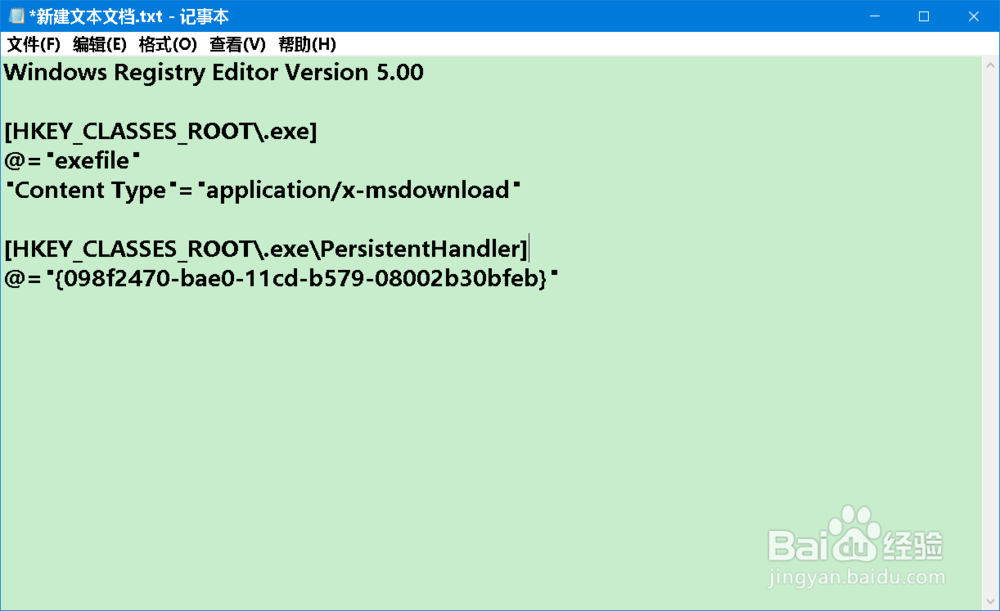
将下面的内容复制到新建的文本文档中:
————————————————————————————————
Windows Registry Editor Version 5.00
[HKEY_CLASSES_ROOT\.exe]
@="exefile"
"Content Type"="application/x-msdownload"
[HKEY_CLASSES_ROOT\.exe\PersistentHandler]
@="{098f2470-bae0-11cd-b579-08002b30bfeb}"
————————————————————————————————
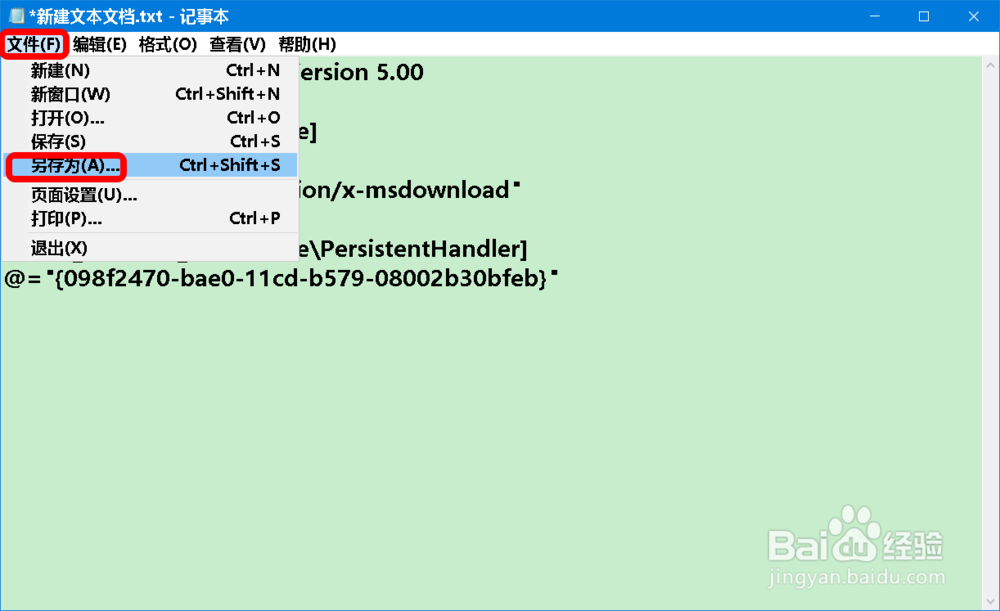
2、点击新建文本文档左上角的【文件】,在下拉菜单中点击【另存为】;
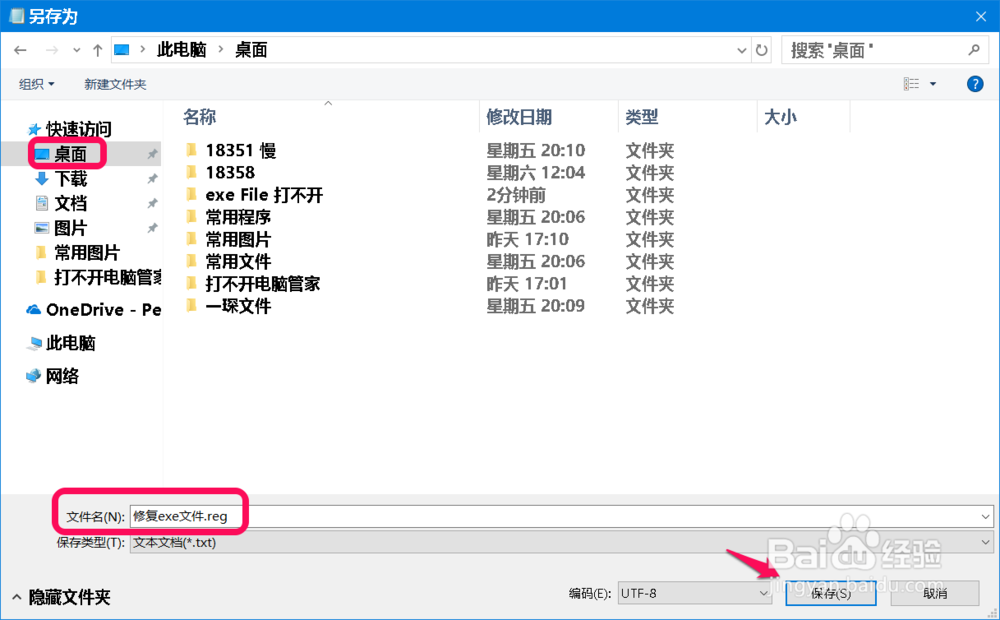
3、在另存为窗口中,我们先点击窗口左侧的【桌面】,在文件名(N)栏中输入:修复exe文件.reg,再点击:保存;
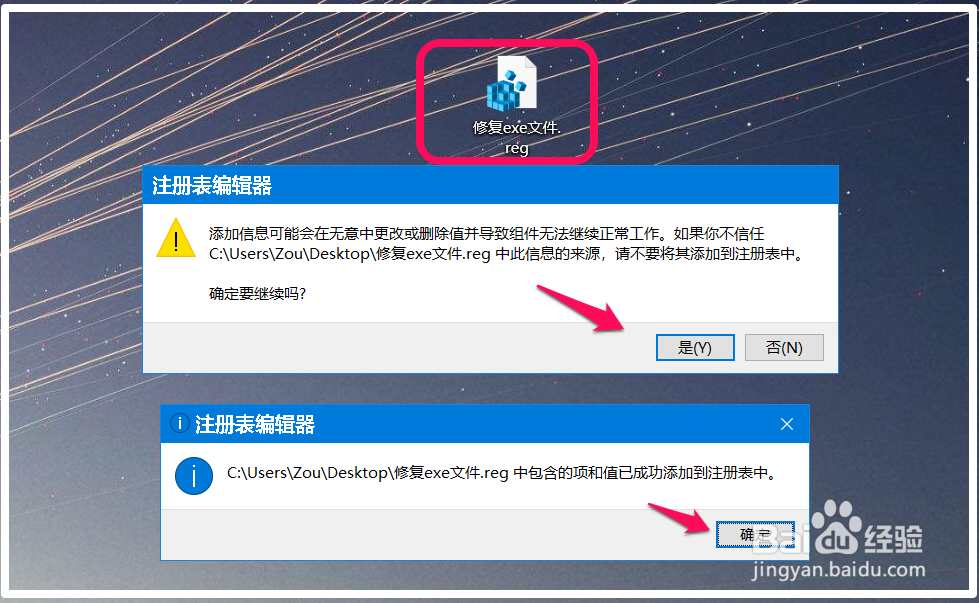
4、在系统桌面上,我们找到并左键双击【修复exe文件.reg】注册表文件图标,在先后弹出的注册表编辑器对话框中点击:是(Y)和确定。
5、方法二:在管理员命令提示符窗口中执行assoc.exe=exefile命令,修复 Windows 10系统 exe File 打不开的错误。
步骤:
右键点击系统桌面左下角的【开始】,在右键菜单中点击【命令提示符(管理员)】;

6、复制:assoc.exe=exefile 命令,在管理员命令提示符窗口右键点击空白处,将命令粘贴到窗口中;
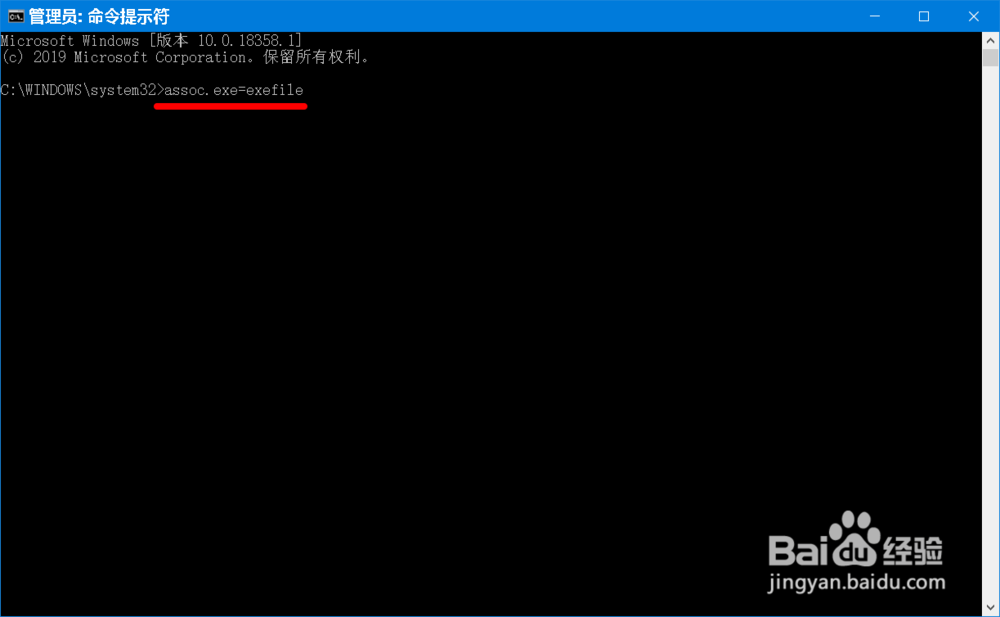
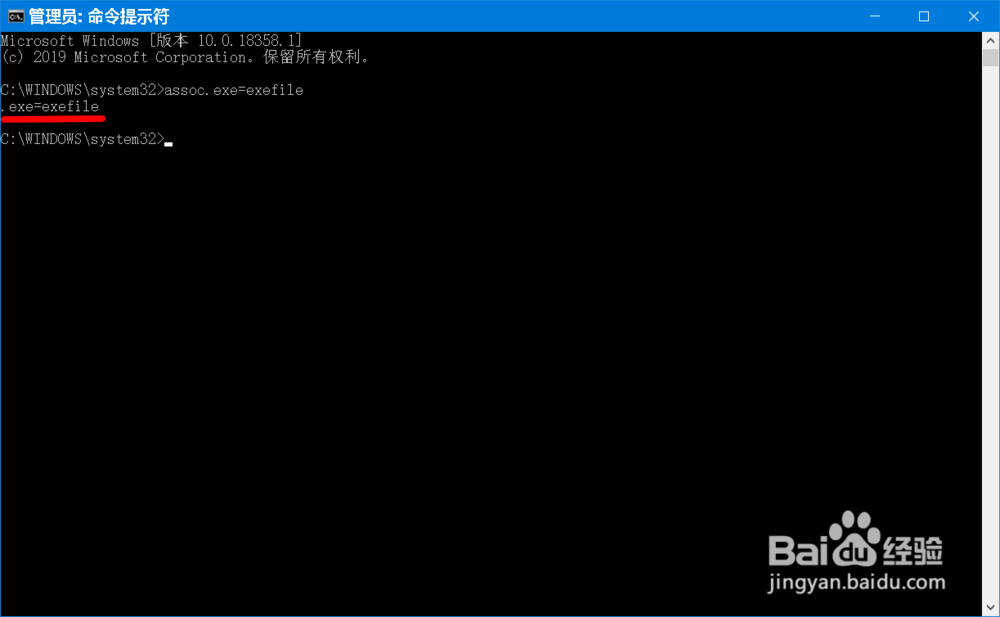
7、当命令粘贴到窗口中以后,我们按下键盘上的回车键 (Enter),显示:.exe=exefile ;
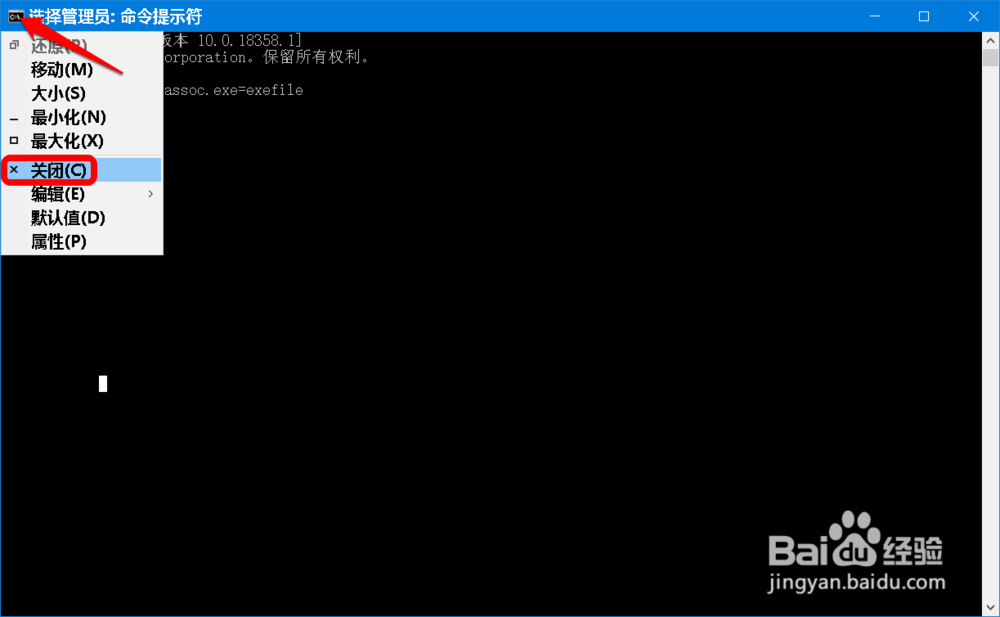
8、点击窗口左上角的小框,在下拉菜单中点击【关闭】,退出管理员命令提示符窗口。
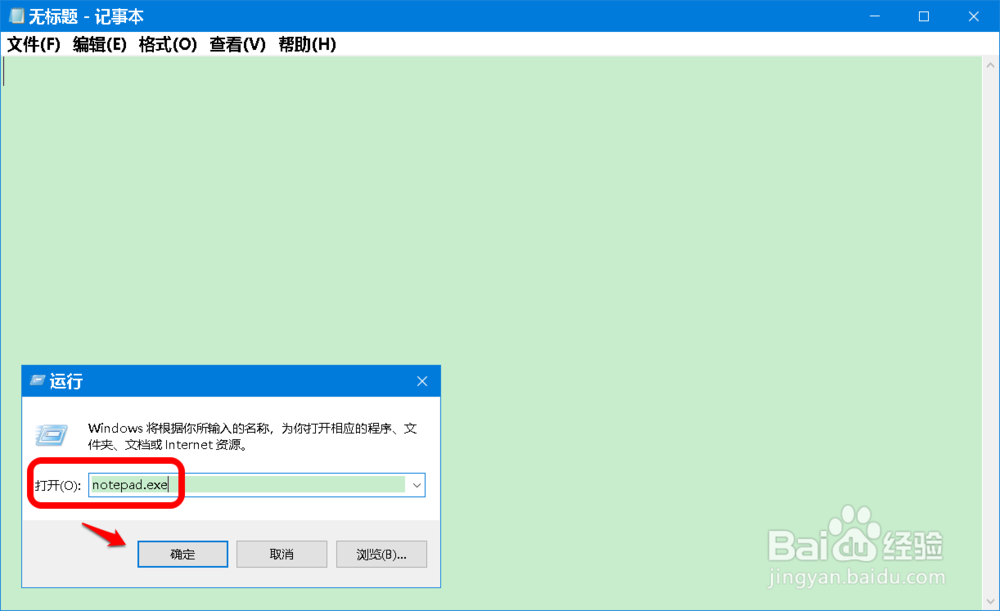
9、在运行对话框中输入:notepad.exe,点击确定或按下键盘上的回车键,应该可以打开记事本。
10、以上即:修复Windows10系统exe File打不开错误的方法,供参考。
