怎么使用Photoshop制作九宫格图片

 时间:2026-02-13 17:18:36

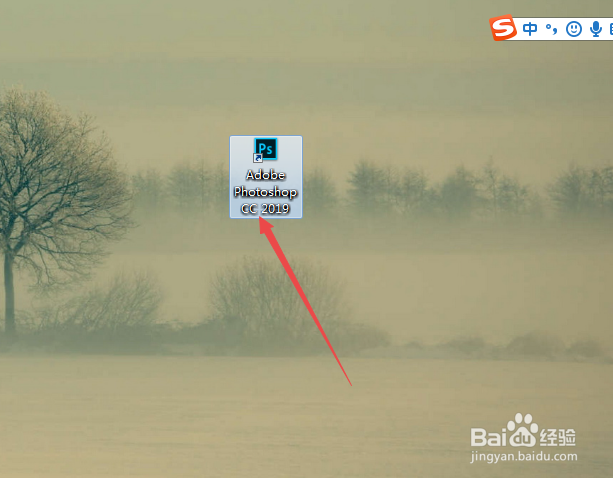
1、在桌面上面找到Photoshop的快捷方式,然后双击打开它。
怎么使用Photoshop制作九宫格图片

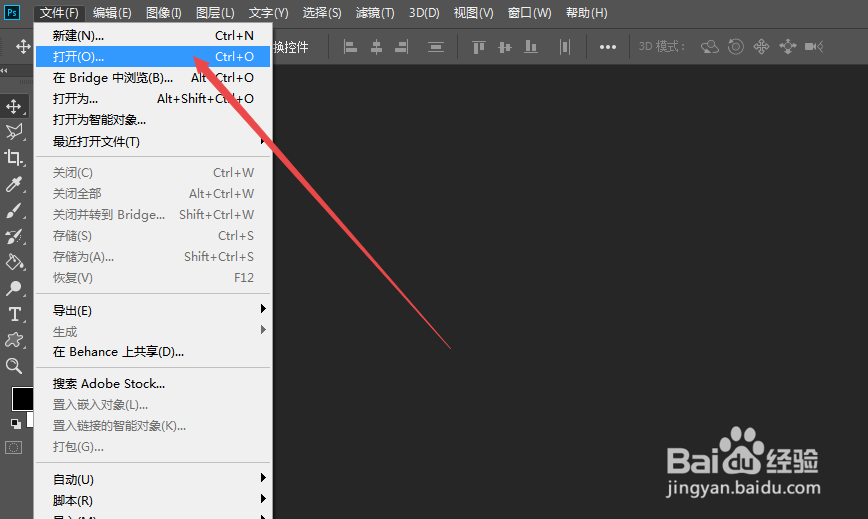
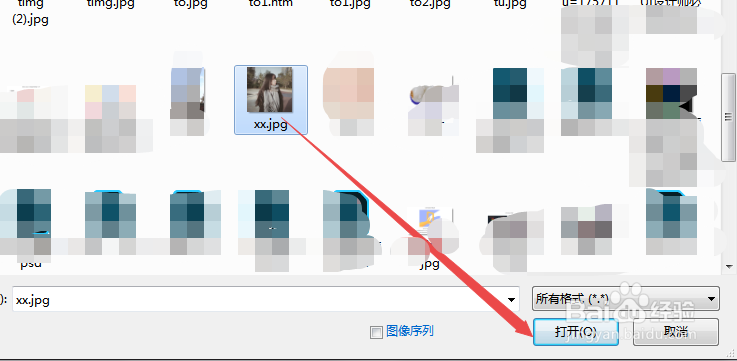
2、打开之后,点击文件、打开,找到需要做成九宫格的图片,点击打开。

怎么使用Photoshop制作九宫格图片

怎么使用Photoshop制作九宫格图片

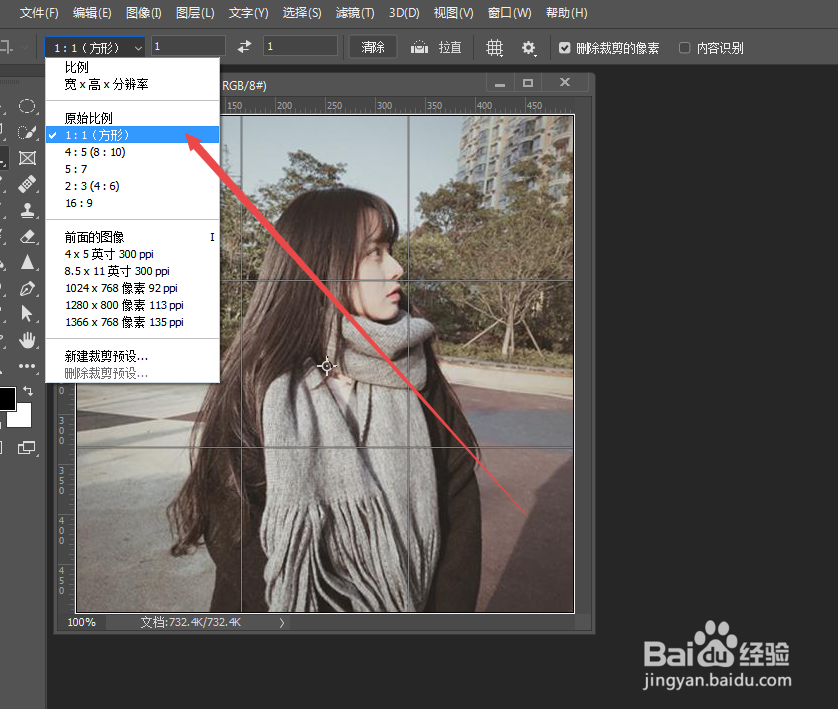
3、打开之后,点击左侧的裁剪工具图标,然后按照1:1来裁剪,然后双击确定。

怎么使用Photoshop制作九宫格图片

怎么使用Photoshop制作九宫格图片

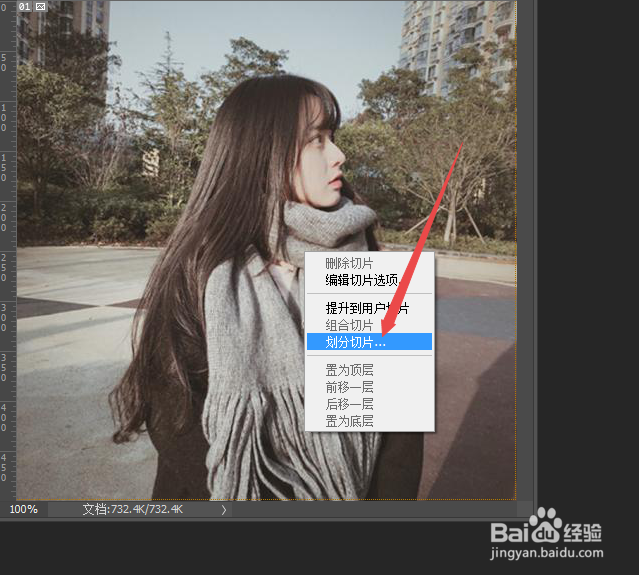
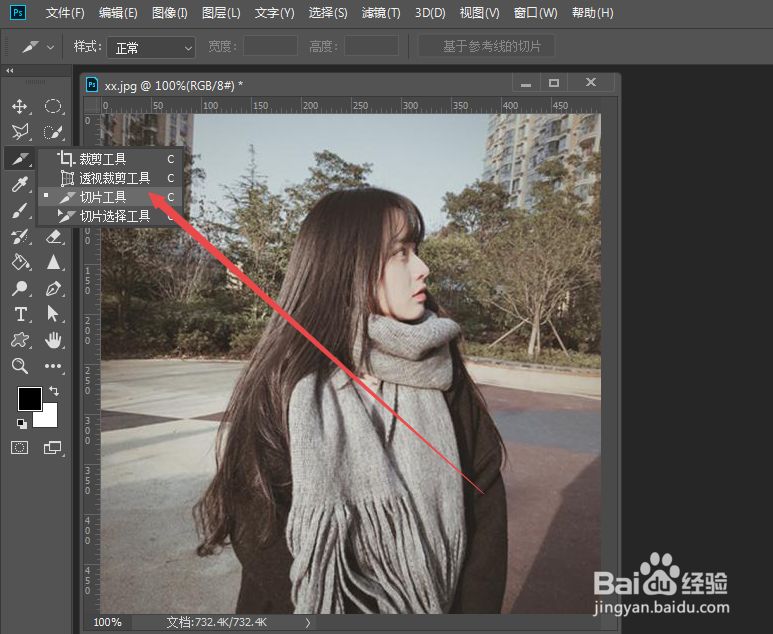
4、然后选择为切片工具,在照片的位置鼠标右击,在出现的菜单中点击 划分切片 选项。
怎么使用Photoshop制作九宫格图片

怎么使用Photoshop制作九宫格图片

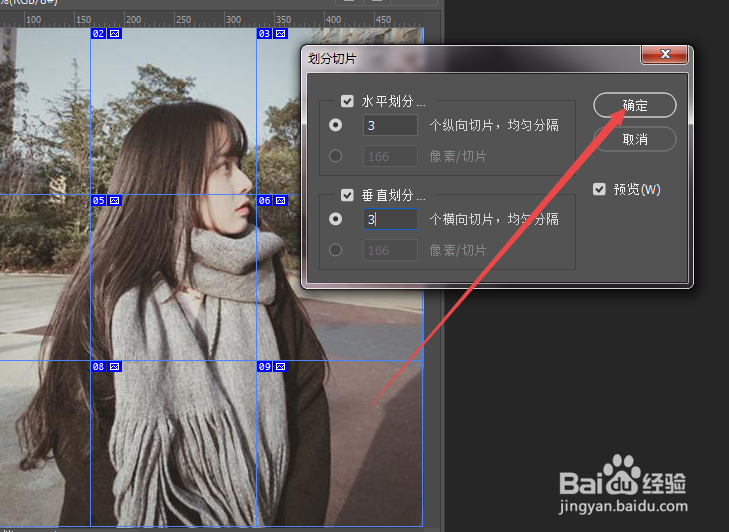
5、然后在弹出的页面中选择水平和垂直划分都是3个,点击 确定。

怎么使用Photoshop制作九宫格图片

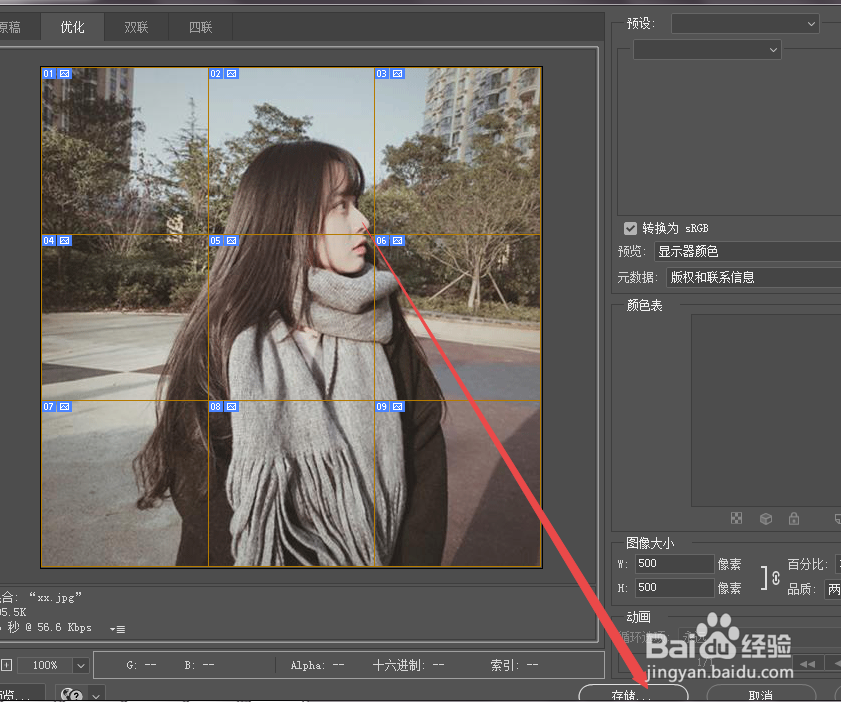
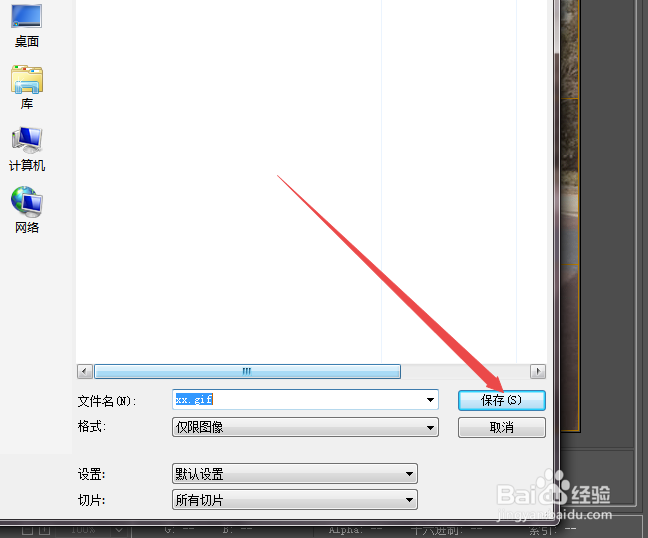
6、然后导出,选择所有的切片,选择要保存的位置,点击 保存即可。

怎么使用Photoshop制作九宫格图片

怎么使用Photoshop制作九宫格图片

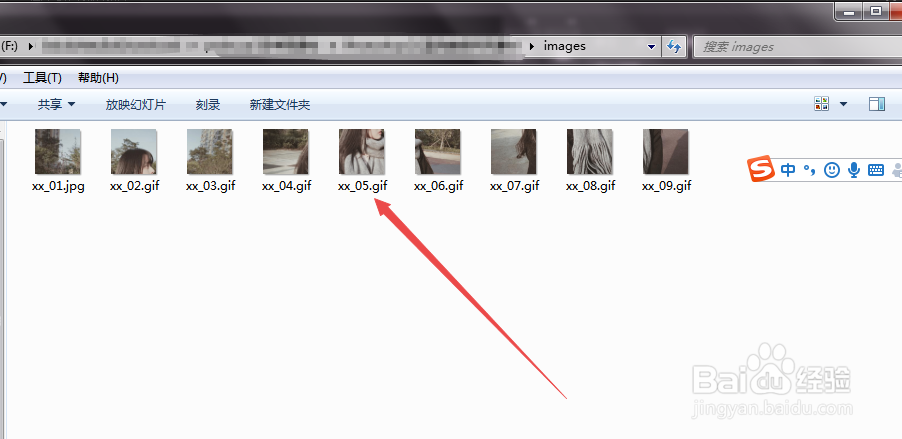
7、然后找到刚才保存的文件夹,就可以看到刚才的一张图片切成九张了,发朋友圈的时候,按照顺序上传即可发了。
怎么使用Photoshop制作九宫格图片

  • PS如何制作闪光效果
  • 如何用PS对图片进行喷色描边呢
  • ps怎么给图片加一束光
  • PS 创意分割背景效果
  • PS制作珍珠的操作
  • 热门搜索
    天津旅游政务网 大连市旅游景点 邯郸旅游网 比较好的旅游网站 中国最佳旅游胜地 泰山旅游景点 我国旅游业发展现状 温州旅游社 增城旅游景点大全 四川绵阳旅游景点大全