1、打开图表。

2、选中图表,点击布局。
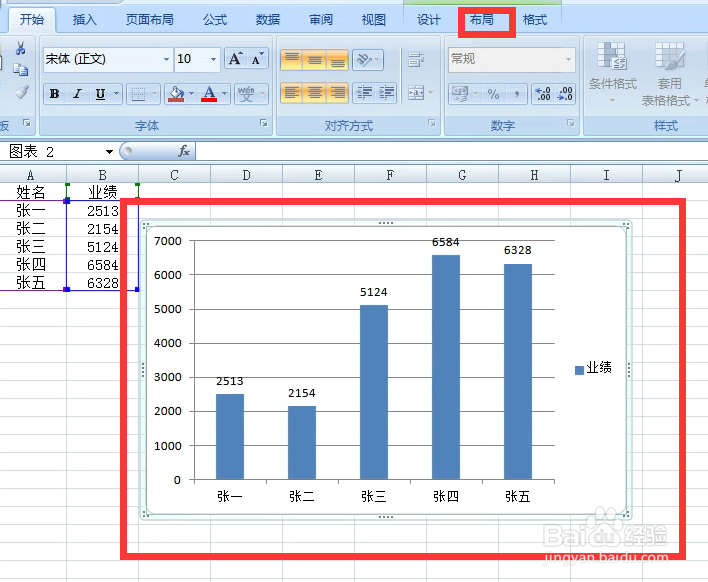
3、在布局选项卡下点击坐标轴,主要纵坐标轴,无。

4、再点击网格线,主要纵网格线,无。坐标轴都没有了网格线也没有了意义,所以一起去掉。
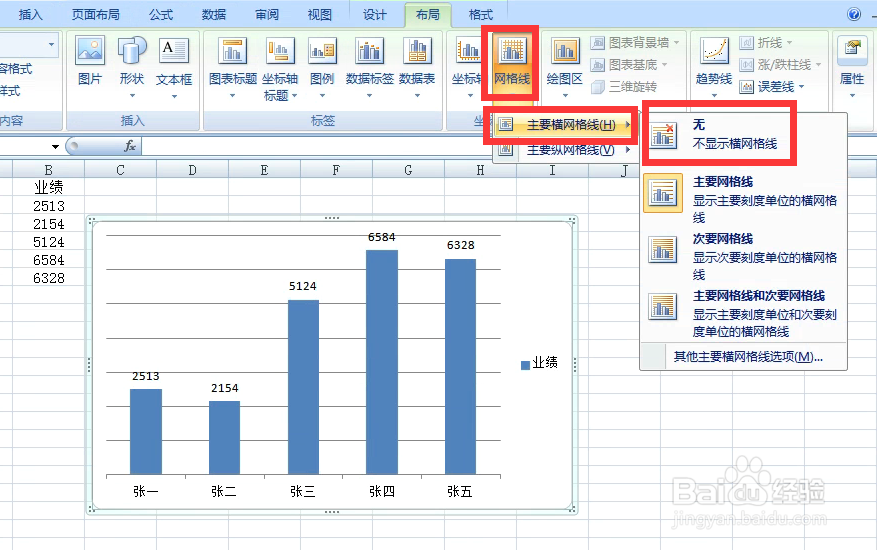
5、再在图表中右击,点击设置图表区域格式。
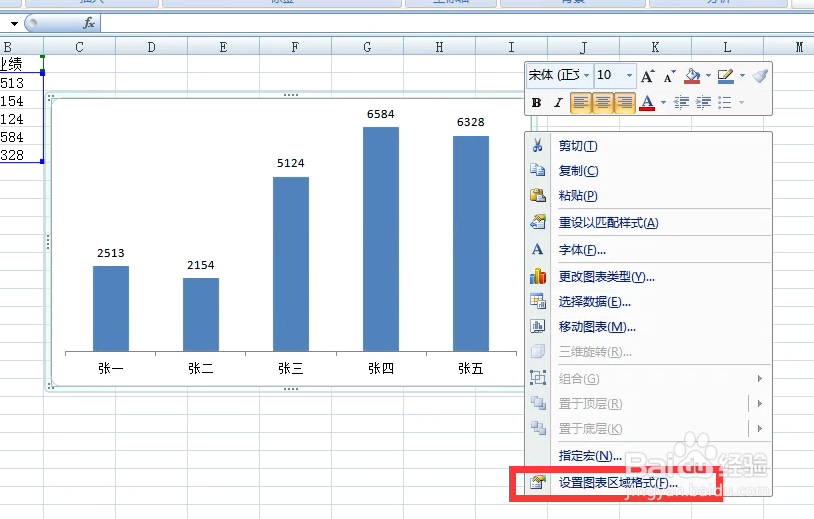
6、点击边框颜色,无。去掉边框线,效果就更好了。

7、看没有坐标轴的图表效果也是不错的。

8、要想显示坐标轴,选中图表,点击布局,坐标轴,主要纵坐标轴,显示默认坐标轴。

时间:2026-04-22 01:12:14
1、打开图表。
2、选中图表,点击布局。
3、在布局选项卡下点击坐标轴,主要纵坐标轴,无。
4、再点击网格线,主要纵网格线,无。坐标轴都没有了网格线也没有了意义,所以一起去掉。
5、再在图表中右击,点击设置图表区域格式。
6、点击边框颜色,无。去掉边框线,效果就更好了。
7、看没有坐标轴的图表效果也是不错的。
8、要想显示坐标轴,选中图表,点击布局,坐标轴,主要纵坐标轴,显示默认坐标轴。
