怎样设置电脑时间与网络时间自动同步?

 时间:2026-02-12 15:26:55

1、首先,打开双击电脑桌面的“计算机”(有的电脑可能是“我的电脑”),打开计算机面板

怎样设置电脑时间与网络时间自动同步?

2、点击“打开控制面板”,进入控制面板界面

怎样设置电脑时间与网络时间自动同步?

3、在控制面板中,选择“时钟、语言和区域”,进入时钟、语言和区域面板

怎样设置电脑时间与网络时间自动同步?

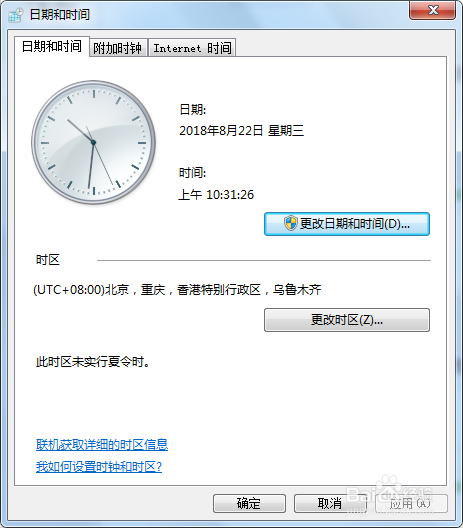
4、在时钟、语言和区域面板,点击“设置时间和日期”,进入日期和时间面板

怎样设置电脑时间与网络时间自动同步?

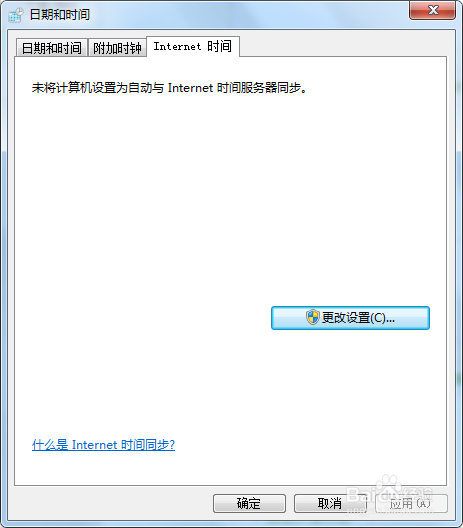
5、点击“Internet时间”

怎样设置电脑时间与网络时间自动同步?

6、点击“更改设置”,会弹出Internet时间设置面板

怎样设置电脑时间与网络时间自动同步?

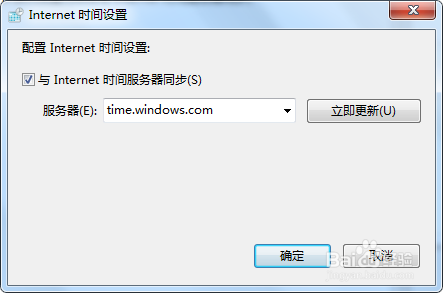
7、在Internet时间设置面板中,勾选“与Internet时间服务器同步”
怎样设置电脑时间与网络时间自动同步?

8、然后,点击“立即更新”,即可实现电脑时间与网络时间的自动同步

怎样设置电脑时间与网络时间自动同步?

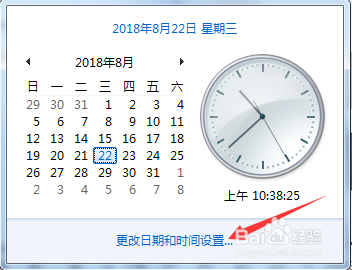
1、另一种方法,就是找到电脑的时间显示区域,一般在电脑的右下角

怎样设置电脑时间与网络时间自动同步?

2、鼠标左键点击上面的时间区域

怎样设置电脑时间与网络时间自动同步?

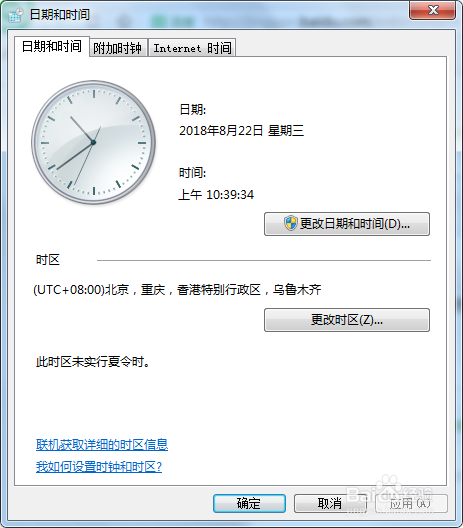
3、在弹出面板上点击“更改日期和时间设置”,也会弹出日期和时间面板

怎样设置电脑时间与网络时间自动同步?

4、接下来的步骤,和“方法/步骤1”相同,希望可以帮到大家

  • 电脑如何关闭启动和故障恢复
  • Ubuntu 15.04输入法换将:FCITX 上场 IBUS 隐退
  • Win10系统防火墙阻止了运行程序如何解除阻止?
  • VMware中如何创建新虚拟磁盘
  • 关闭windows启动管理器
  • 热门搜索
    武夷山旅游 五一旅游 中国旅游日 周边旅游 青海湖旅游 香格里拉旅游攻略 新加坡旅游 九寨沟旅游 旅游好去处 涠洲岛旅游攻略