如何用PS软件使用选区工具设计图形

 时间:2026-02-12 14:40:07

1、   打开PS,按crl+N新建空白背景,如图

如何用PS软件使用选区工具设计图形

2、设置前景色为黑色,按alt+delete键填充黑色,如图

如何用PS软件使用选区工具设计图形

3、选择画笔工具,勾选颜色动态,勾选纹理,勾选形状动态,如图

如何用PS软件使用选区工具设计图形

4、前景色为红色,背景色为绿色,开始涂抹,让背景中的花纹更加明显哦,如图

如何用PS软件使用选区工具设计图形

5、选择矩形选区工具,选择添加选区,可自动添加,如图

如何用PS软件使用选区工具设计图形

6、再次选椭圆形选区工具,按下shift键自动添加选区,如图

如何用PS软件使用选区工具设计图形

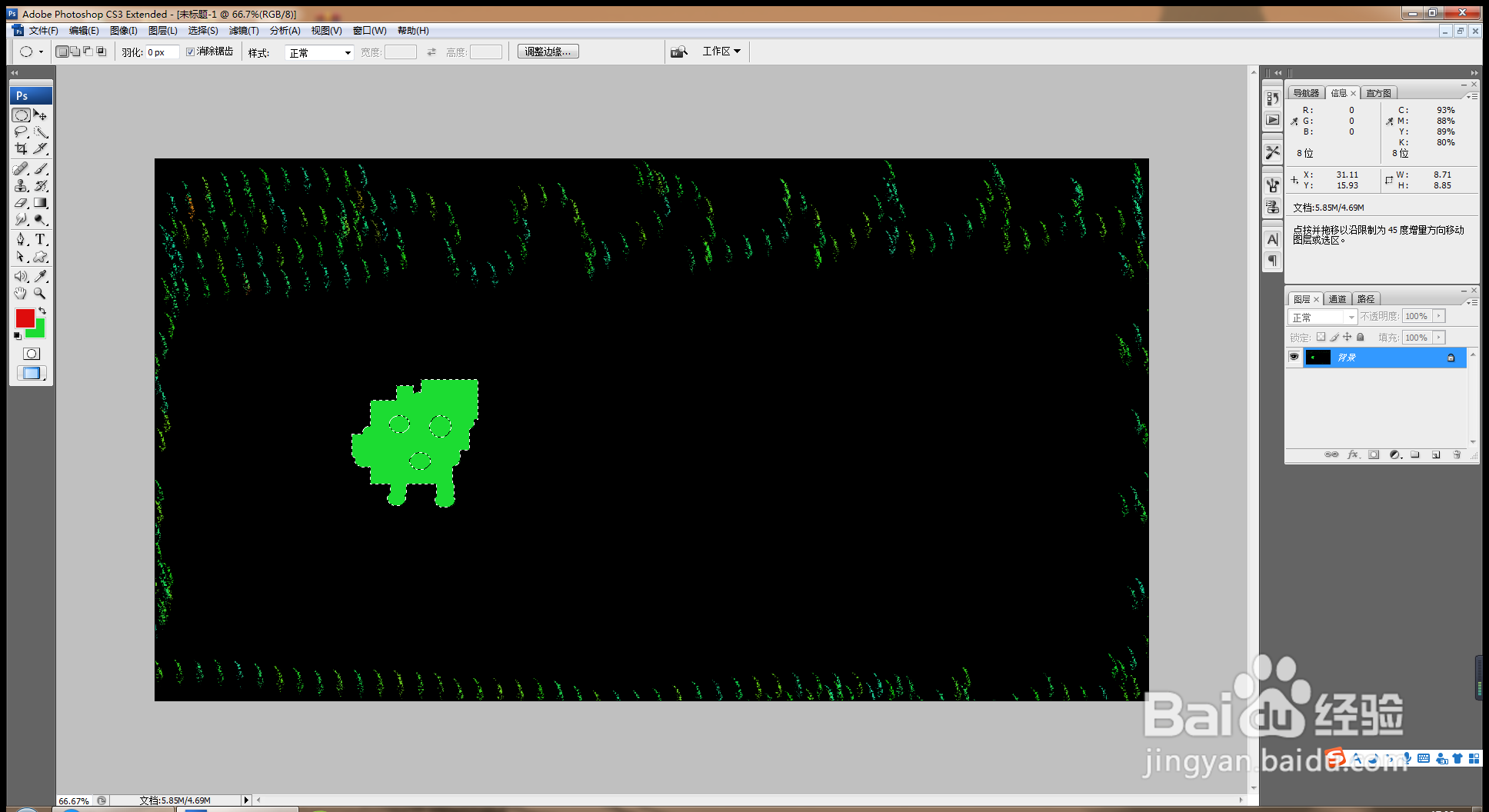
7、填充颜色为亮绿色,选择减去选区按钮,椭圆形选区,减去图形内容部分,如图
如何用PS软件使用选区工具设计图形

8、然后填充红色,将图形中的内容部分填充绿色,如图

如何用PS软件使用选区工具设计图形

9、按crl+J提取图层,再次将图中的图形,填充亮绿色,如图

如何用PS软件使用选区工具设计图形

10、多次按alt键复制图形,调整图形的大小,如图

如何用PS软件使用选区工具设计图形

11、设置前景色为蓝色,填充蓝色,如图

如何用PS软件使用选区工具设计图形

12、将其中的图形填充为浅蓝色,对图形做调整,如图

如何用PS软件使用选区工具设计图形

  • ps中蒙版工具的用法有哪些?
  • 如何用PS设计LOGO
  • PS快速设计彩虹
  • PS中停用的蒙版怎么启用?
  • PS中如何将夏季调色为秋季
  • 热门搜索
    五台山旅游景点 药王谷旅游攻略 去俄罗斯旅游多少钱 木兰天池旅游攻略 黄金海岸旅游攻略 甘南旅游攻略自驾 去帕劳旅游要多少钱 重庆到武隆旅游攻略 奖励旅游策划方案 鸡西旅游景点大全
