#好久不见#如何为PPT插入视频并自动全屏播放?

 时间:2026-02-16 02:46:22

1、在工具栏中,找到并点击选择“插入”选项。

#好久不见#如何为PPT插入视频并自动全屏播放?

2、在新打开的工具栏中点击选择右侧的“视频”选项。

#好久不见#如何为PPT插入视频并自动全屏播放?

3、我们以本地视频为例,点击第一个“嵌入本地视频”选项。

#好久不见#如何为PPT插入视频并自动全屏播放?

4、在电脑上找到需要插入的视频,点击窗口右下角的“打开”,可以看到视频被插入到幻灯片中。需要注意的是,如果幻灯片上有文本框,插入视频铺开的大小会随着文本框的大小而定。

#好久不见#如何为PPT插入视频并自动全屏播放?

#好久不见#如何为PPT插入视频并自动全屏播放?

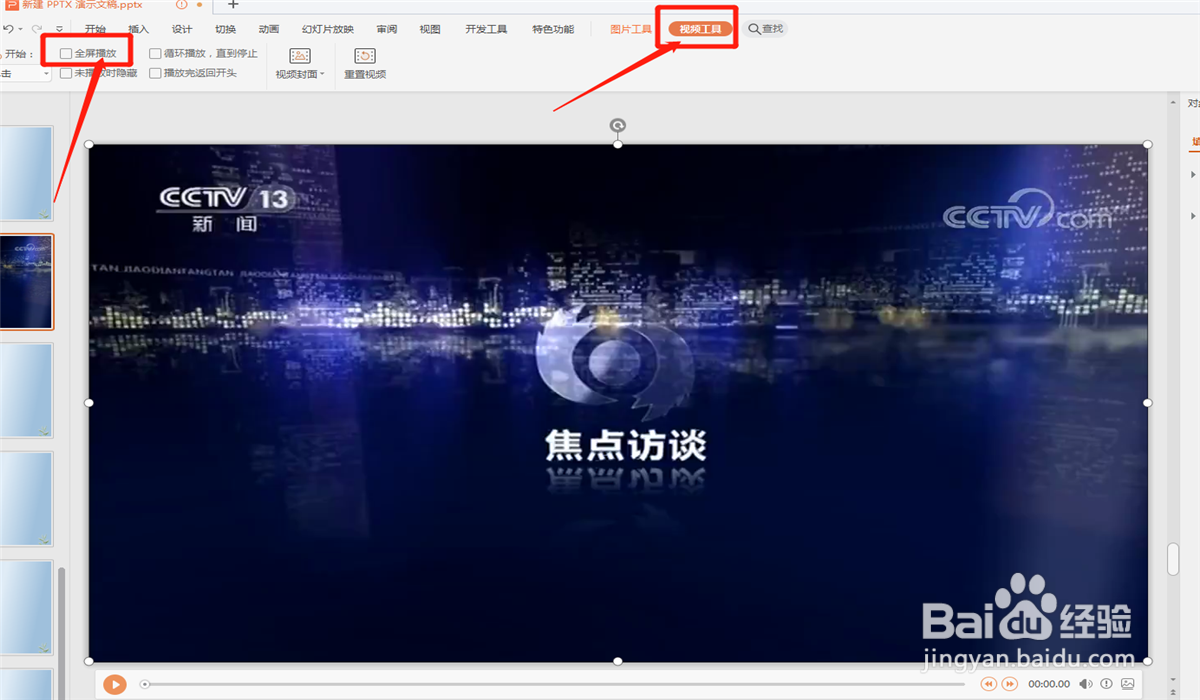
5、鼠标选中视频,工具栏自动出现“视频工具”,勾选其中的“全屏播放”选项,这样在PPT播放中,播到视频时就会自动全屏播放。
#好久不见#如何为PPT插入视频并自动全屏播放?

6、在视频下方进度条的后边有一个小图片的标志,点击它后,会在右侧工具栏中出现修改封面样式和封面图片的按钮,用户可以根据自己的需要进行设置。

#好久不见#如何为PPT插入视频并自动全屏播放?

#好久不见#如何为PPT插入视频并自动全屏播放?

  • ppt如何能令视频一边播出一边放大?
  • 插入ppt中的视频如何设置全屏播放
  • WPS中ppt视频怎么全屏播放
  • ppt中的视频怎样实现全屏播放?
  • ppt怎么插视频全屏播放
  • 热门搜索
    重庆旅游大巴租赁 新都旅游 福建东山岛旅游攻略 旅游景区开发与管理 浙江台州旅游 徐州周边旅游 3月份适合去哪里旅游 旅游资料 花莲旅游攻略 香港旅游购物攻略