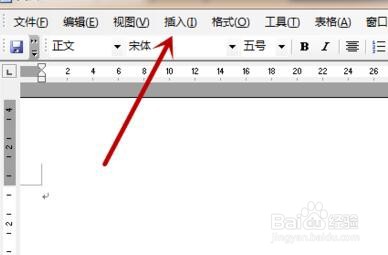
1、打开word2003,点击界面上方的【插入】按钮,打开插入功能选项,如图所示。
2、在打开的选项里,点击里面的【图片】,如图所示。

3、在里面点击【来自文件】,其它的不要点击,即可打开文件选择窗口,如图所示。

4、然后在里面点击选择一个要插入的图片,点击【插入】按钮,如图所示。

5、之后即可看到图片插入成功,但是位置和大小是不合适的,如图所示。

6、 然后点击插入的图片一下,通过周围的点,调整图片的大小。鼠标按住图片不动,移动鼠标,即可调整图片的位置,如图所示。

时间:2026-05-07 13:00:34
1、打开word2003,点击界面上方的【插入】按钮,打开插入功能选项,如图所示。
2、在打开的选项里,点击里面的【图片】,如图所示。
3、在里面点击【来自文件】,其它的不要点击,即可打开文件选择窗口,如图所示。
4、然后在里面点击选择一个要插入的图片,点击【插入】按钮,如图所示。
5、之后即可看到图片插入成功,但是位置和大小是不合适的,如图所示。
6、 然后点击插入的图片一下,通过周围的点,调整图片的大小。鼠标按住图片不动,移动鼠标,即可调整图片的位置,如图所示。
