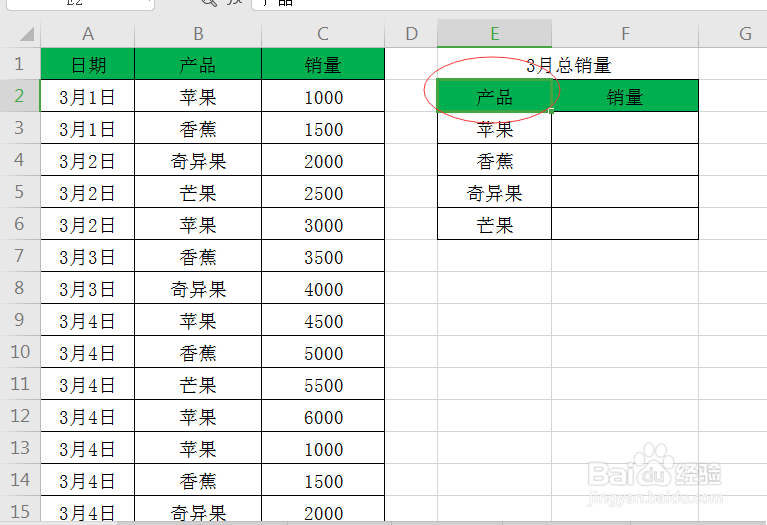
1、看一下事先准备的3月销量表(如下图)

2、点击E2单元格(如下图)
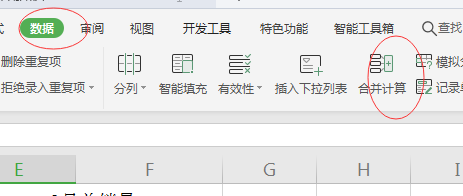
3、点击菜单栏上的“数据”-“合并计算”(如下图)
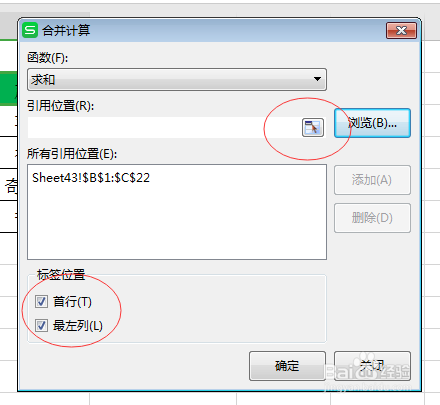
4、弹出窗口,点击“首行”和“最左列”,点击“引用位置”(如下图)
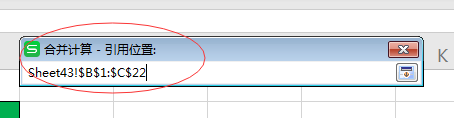
5、点击“引用位置”后,选中区域:B1:C22(如下图)
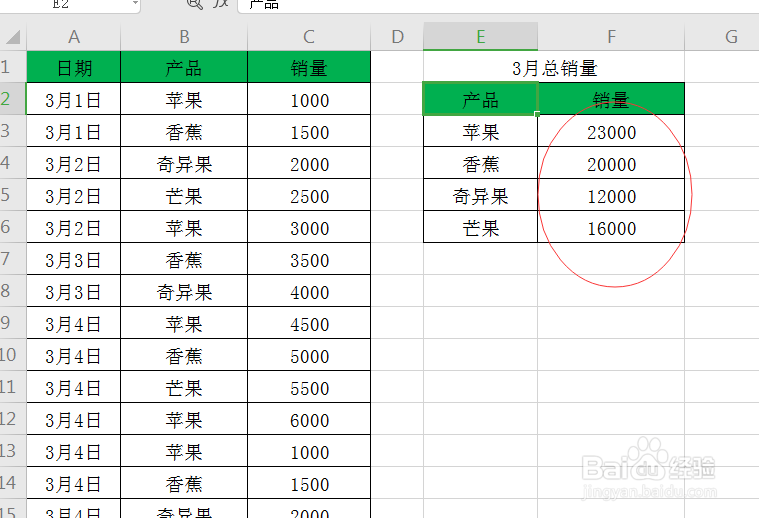
6、点击确定之后,3月相同产品的销量已经汇总出来了(如下图)
时间:2026-04-24 10:02:58
1、看一下事先准备的3月销量表(如下图)
2、点击E2单元格(如下图)
3、点击菜单栏上的“数据”-“合并计算”(如下图)
4、弹出窗口,点击“首行”和“最左列”,点击“引用位置”(如下图)
5、点击“引用位置”后,选中区域:B1:C22(如下图)
6、点击确定之后,3月相同产品的销量已经汇总出来了(如下图)
