1、首先,我们必须先关闭所有的Office(Word,PPT,Excel)软件

2、我们按下“win键+R“,调出运行窗口,然后输入regedit

3、这时我们要看下自己的PPT版本,然后黏贴下面对应的这一段路径到这个框框里面:
PowerPoint 2010:HKEY_CURRENT_USER\Software\Microsoft\Office\14.0\PowerPoint\Options
PowerPoint 2013:HKEY_CURRENT_USER\Software\Microsoft\Office\15.0\PowerPoint\Options
PowerPoint 2016:HKEY_CURRENT_USER\Software\Microsoft\Office\16.0\PowerPoint\Options
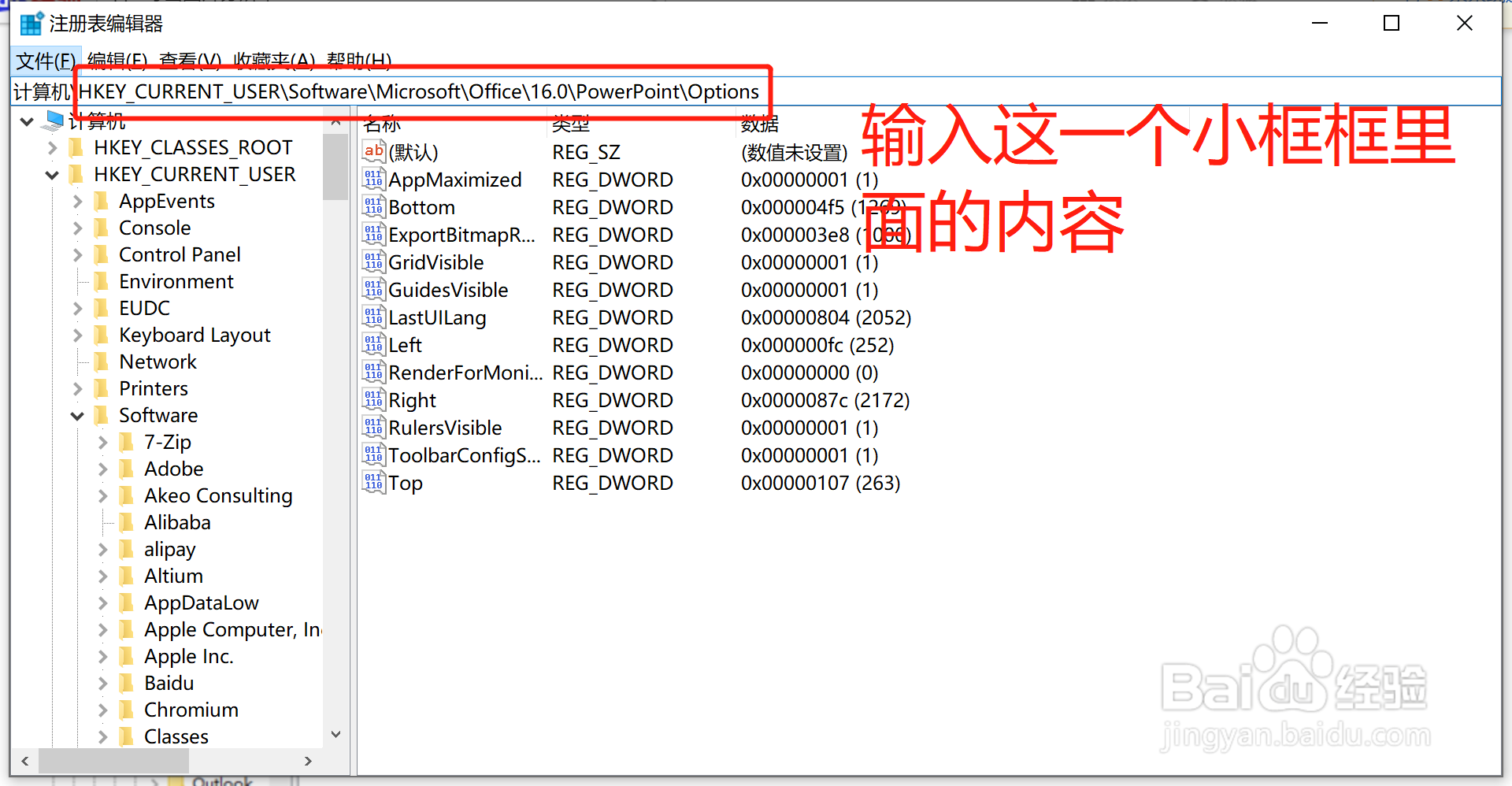
4、然后我们点击”options“,在里面右键,点击”新建“,记得我们要选择32位

5、然后新建的名称输入“ExportBitmapResolution”,然后回车

6、双击打开ExportBitmapResolution,然后先点击“十进制”,接着我们可以输入我们需要的ppi大小,越大越清晰,最大可以到1200(office 2016),一般我们输入600ppi就足够打印机打印了

7、然后在PPT中就能导出高分辨率的图片了!

