1、首先右击这台电脑选择“管理”。

2、然后点击“设备管理器”。

3、接着点击“键盘”中的驱动。

4、然后右击选择“更新驱动程序”。

5、然后选择“浏览计算机一查找驱动程序软件”。

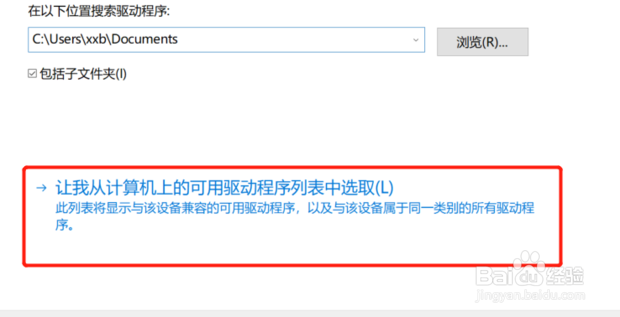
6、接着点击“从计算机的设备驱动程序列表中选择”。
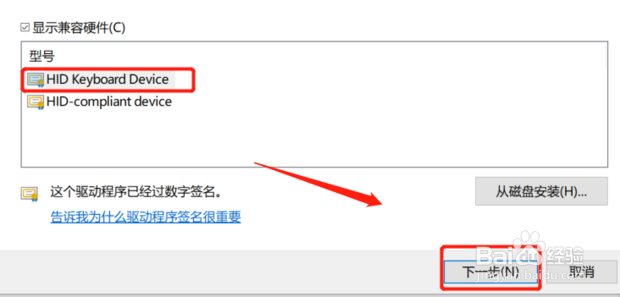
7、然后选择相应的型号并点击“下一步”。
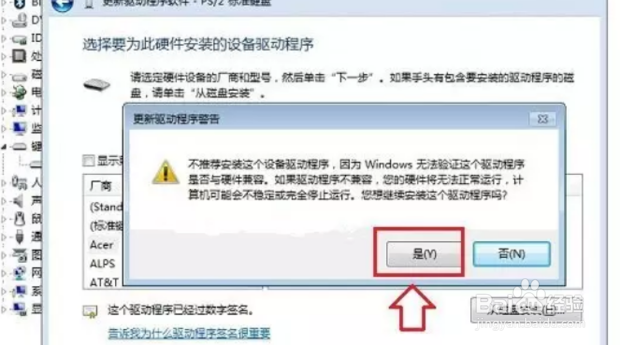
8、最后会弹出一个“不推荐安装这个设备的驱动程序,因为Window无法验证这个驱动程序是否与硬件兼容...”,这里我们直接点击底部的“是”就完成了。
时间:2026-04-23 07:49:09
1、首先右击这台电脑选择“管理”。
2、然后点击“设备管理器”。
3、接着点击“键盘”中的驱动。
4、然后右击选择“更新驱动程序”。
5、然后选择“浏览计算机一查找驱动程序软件”。
6、接着点击“从计算机的设备驱动程序列表中选择”。
7、然后选择相应的型号并点击“下一步”。
8、最后会弹出一个“不推荐安装这个设备的驱动程序,因为Window无法验证这个驱动程序是否与硬件兼容...”,这里我们直接点击底部的“是”就完成了。
