1、打开Word文档。(如果没有Word文档编辑一个文档并保存)

2、然后选择需要设置段落间距的段落。

3、在菜单栏中点击“开始”下的找到“段落”栏。
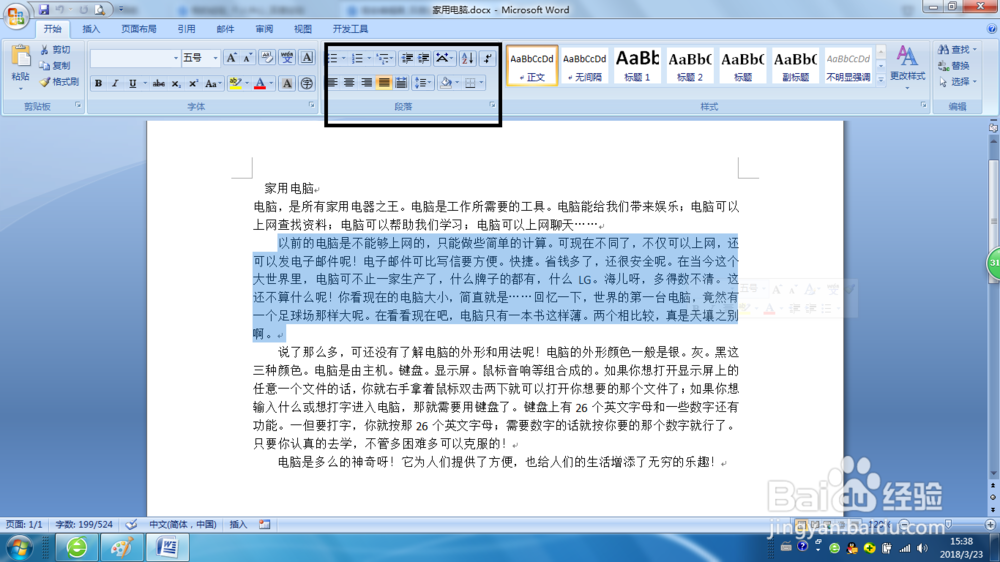
4、在“段落栏”中的右下角有个选项按钮点击它紧接着弹出”段落“对话框。
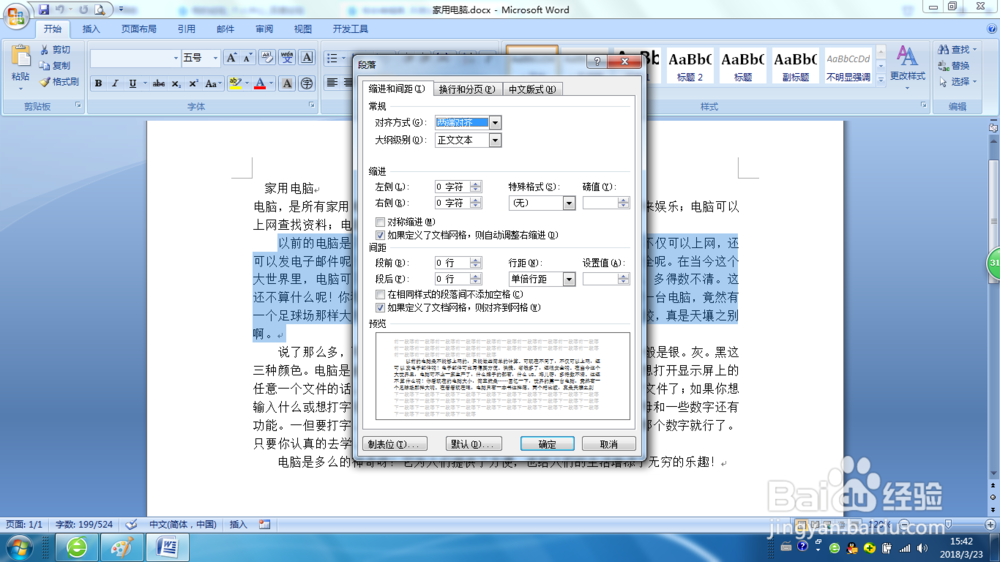
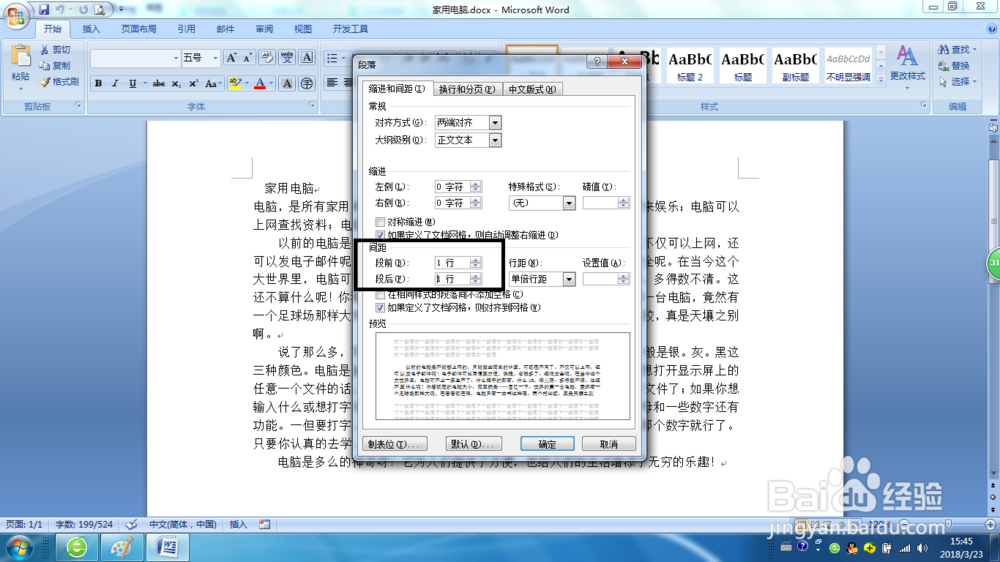
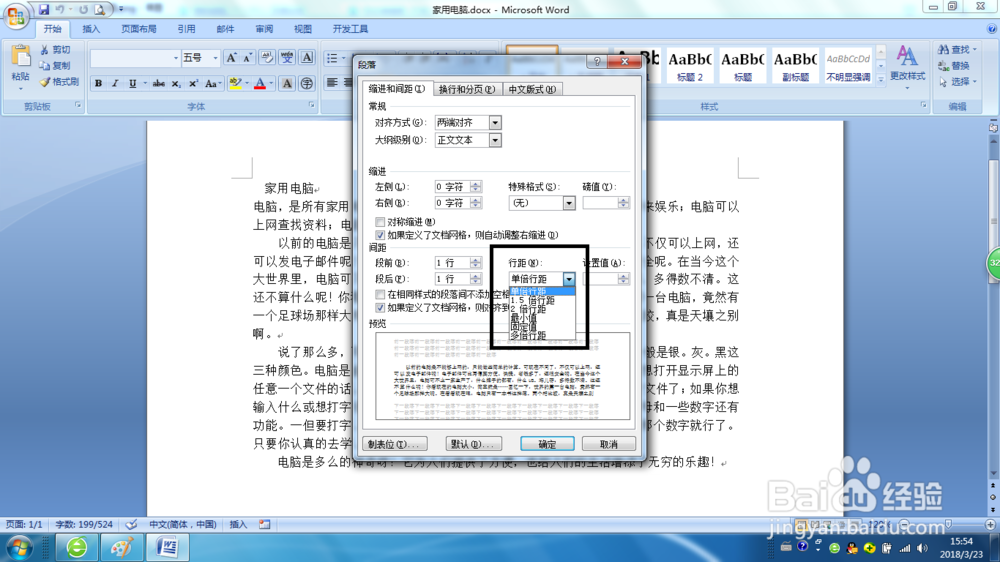
5、在对话框中的“缩进和间距”选项卡中“段前”、“段后”选值框输入数值。
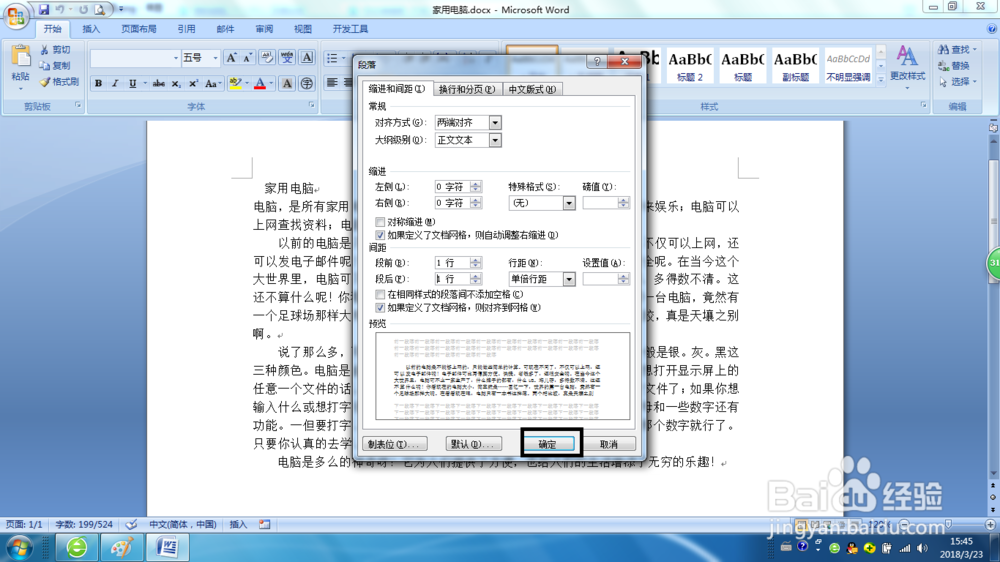
6、单击“确定”按钮,结束设置段落间距的操作。
7、行距也在对话框中的“缩进和行距”选项卡中“行距”下拉列表框中进行设置“行距”,读者可自己归纳设置行距的一般方法。
时间:2026-04-22 03:22:20
1、打开Word文档。(如果没有Word文档编辑一个文档并保存)
2、然后选择需要设置段落间距的段落。
3、在菜单栏中点击“开始”下的找到“段落”栏。
4、在“段落栏”中的右下角有个选项按钮点击它紧接着弹出”段落“对话框。
5、在对话框中的“缩进和间距”选项卡中“段前”、“段后”选值框输入数值。
6、单击“确定”按钮,结束设置段落间距的操作。
7、行距也在对话框中的“缩进和行距”选项卡中“行距”下拉列表框中进行设置“行距”,读者可自己归纳设置行距的一般方法。
