杂乱数据快速整理 姓名和身份证号快速整理分列

 时间:2024-10-12 10:41:16

1、不需要在记事本中整理,先打开word文档,把信息复制到word文档中。

杂乱数据快速整理 姓名和身份证号快速整理分列

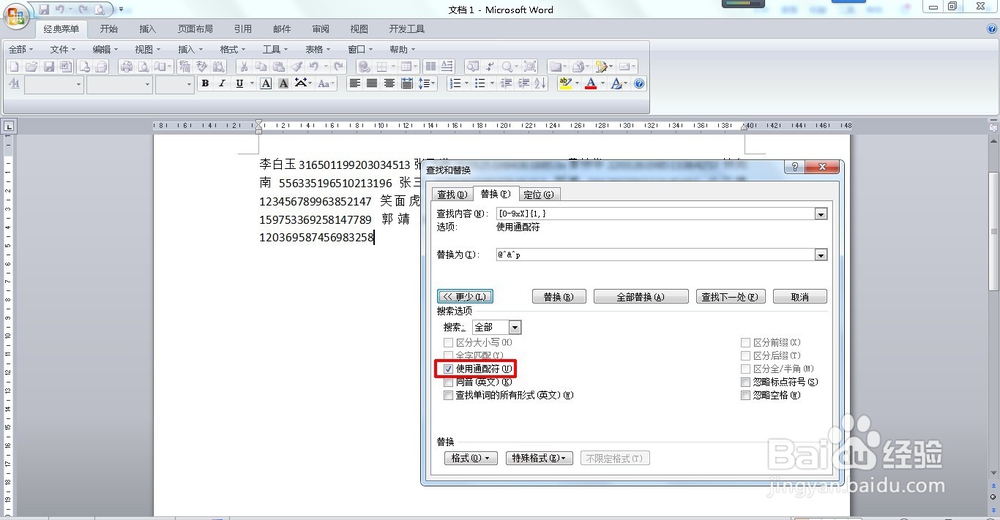
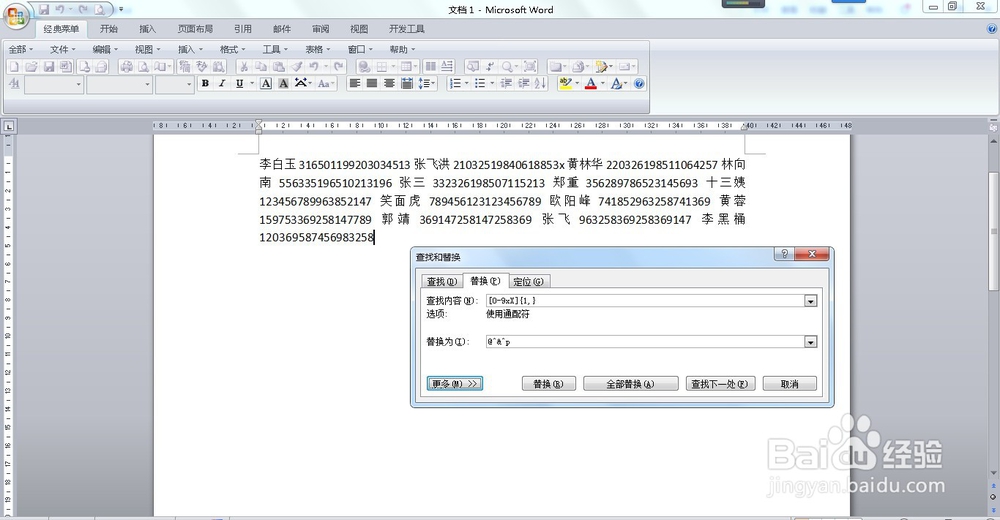
2、按ctrl+f打开查找替换对话框,在查找栏输入[0-9xX]{1,},在替换栏输入@^&^p。
杂乱数据快速整理 姓名和身份证号快速整理分列

3、接着点击更多按钮,勾选使用通配符,点击全部替换。

杂乱数据快速整理 姓名和身份证号快速整理分列

4、替换后原本杂乱的信息会自动分段,效果如图。

杂乱数据快速整理 姓名和身份证号快速整理分列

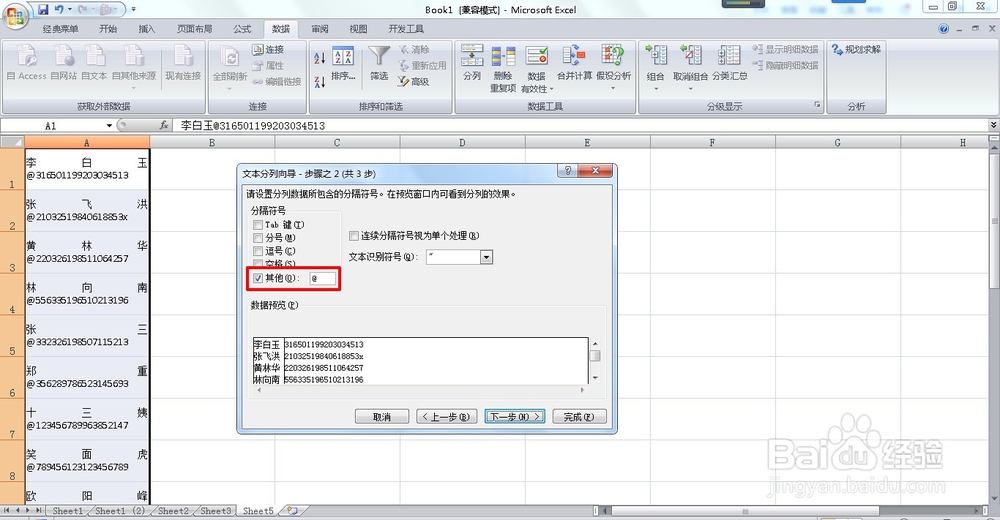
5、然后复制,把内容导入excel文档,选中数据区域,在菜单栏点击数据--分列。
杂乱数据快速整理 姓名和身份证号快速整理分列

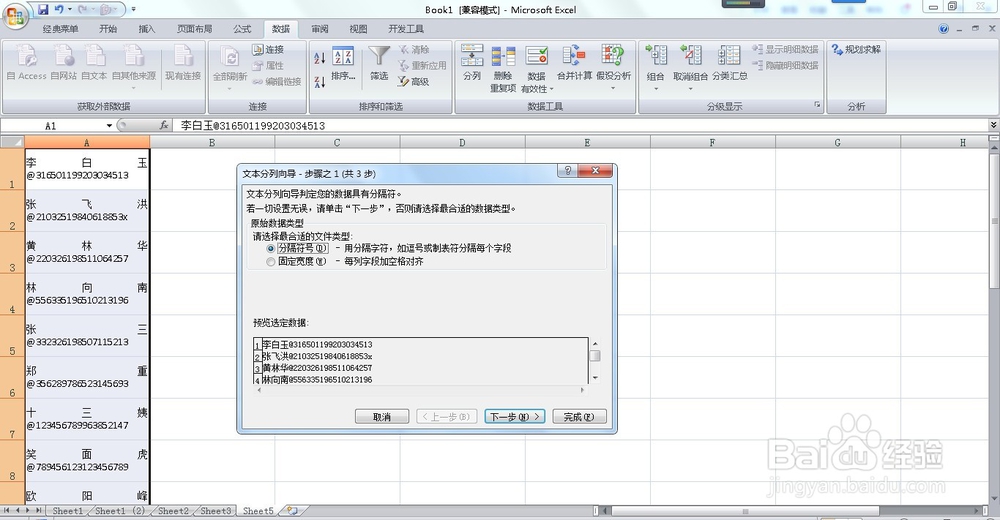
6、在分列向导的第一步选择分隔符号,第二步把分隔符号设置为@,如图。

杂乱数据快速整理 姓名和身份证号快速整理分列

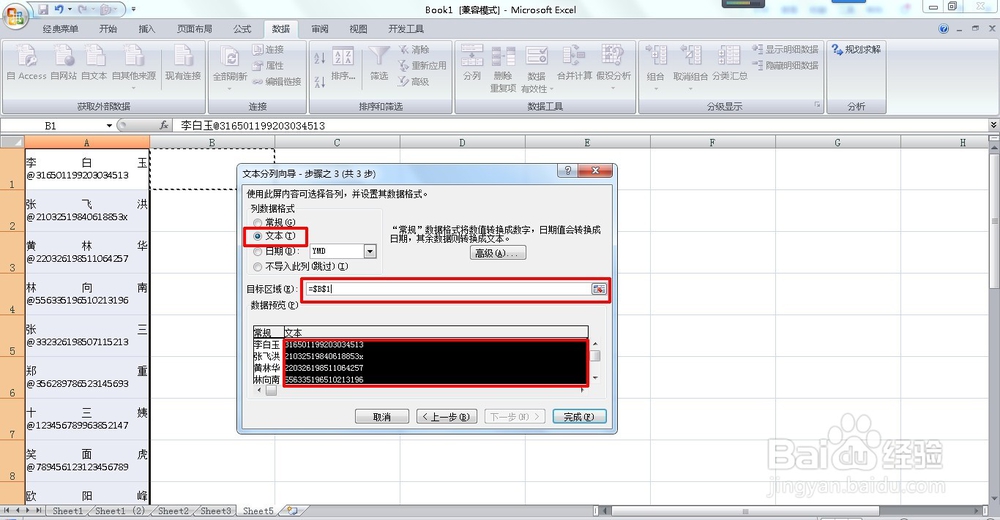
7、在分列的第三步中,点击选择身份证号区域,把列数据格式设置成文本,并设置数据存放位置,本例为B1。
杂乱数据快速整理 姓名和身份证号快速整理分列

8、点击完成,删除A列原始数据,再调整行高,最终效果如图。

杂乱数据快速整理 姓名和身份证号快速整理分列
  • 如何在EXCEL表格中快速拆分姓名和身份证号码?
  • 怎么把身份证号分割
  • 怎样把姓名和身份证号码分成两列
  • Excel表格怎么把姓名分开
  • Excel如何快速提取身份证信息
  • 热门搜索
    埃及金字塔旅游 上海金山旅游 丹东凤凰山旅游 赤峰旅游资讯网 去澳大利亚旅游 台湾旅游购物 旅游政策法规 巴厘岛旅游地图 溱潼古镇旅游攻略 南昌旅游社