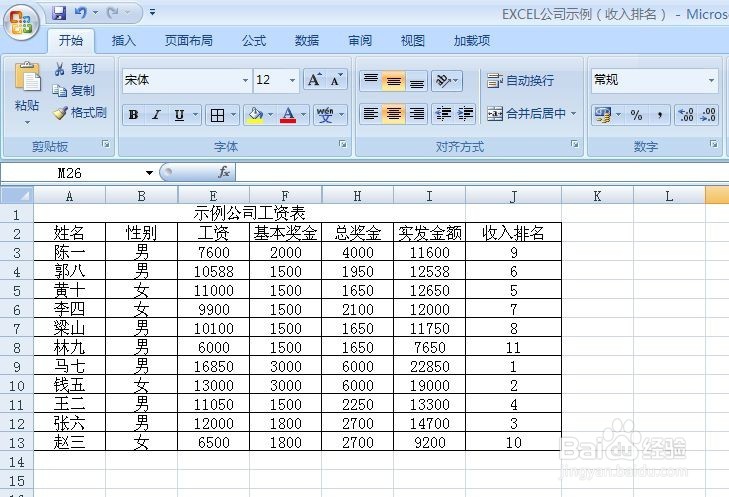
1、打开一个示例的工作簿
2、将此工作簿进行另存,点击左上角的“Office 按钮”(图中红色箭头所指),再移鼠标指针至“另存为”(图中蓝色箭头所指),在弹出菜单中点击“Excel 工作簿”(图中绿色箭头所指)

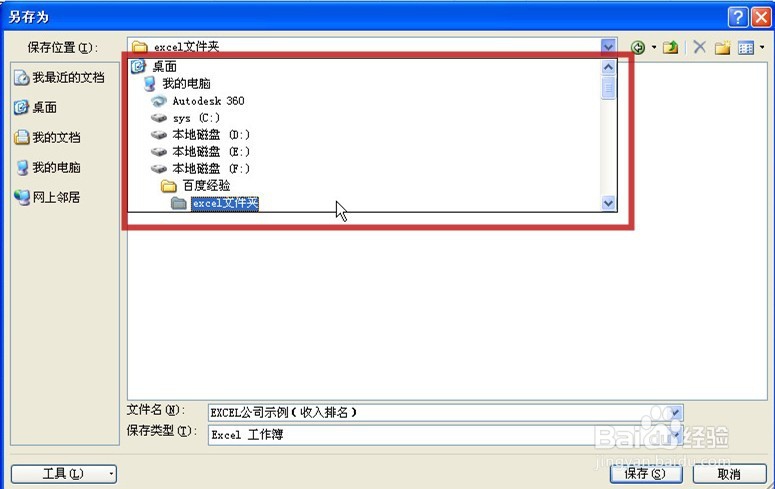
3、选择要保存的常用位置,图中红框为示例的保存位置,常用的文件夹名称为“excel文件夹”(图中高亮显示)
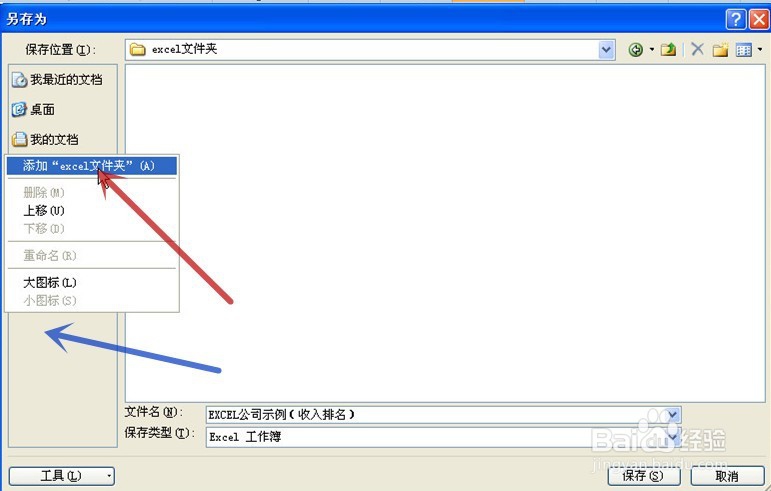
4、进入“excel文件夹”后,在“另存为”对话框的左侧任一位置单击鼠标右键(图中蓝色箭头所指),在弹出的菜单中点击“添加“excel文件夹””(图中红色箭头所指)
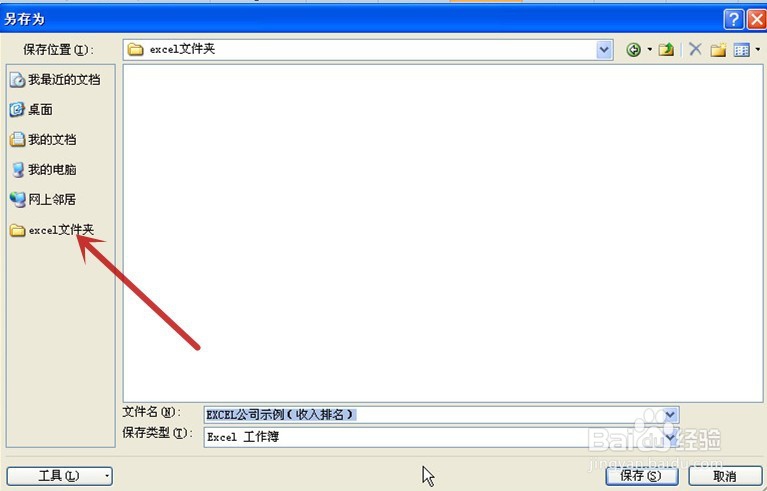
5、可见“另存为”对话框的左侧出现了“excel文件夹”的选项(图中红色箭头所指),即为常用的文件保存位置,以后再打开“另存为”对话框时,可直接点击进入“excel文件夹”
完成设置