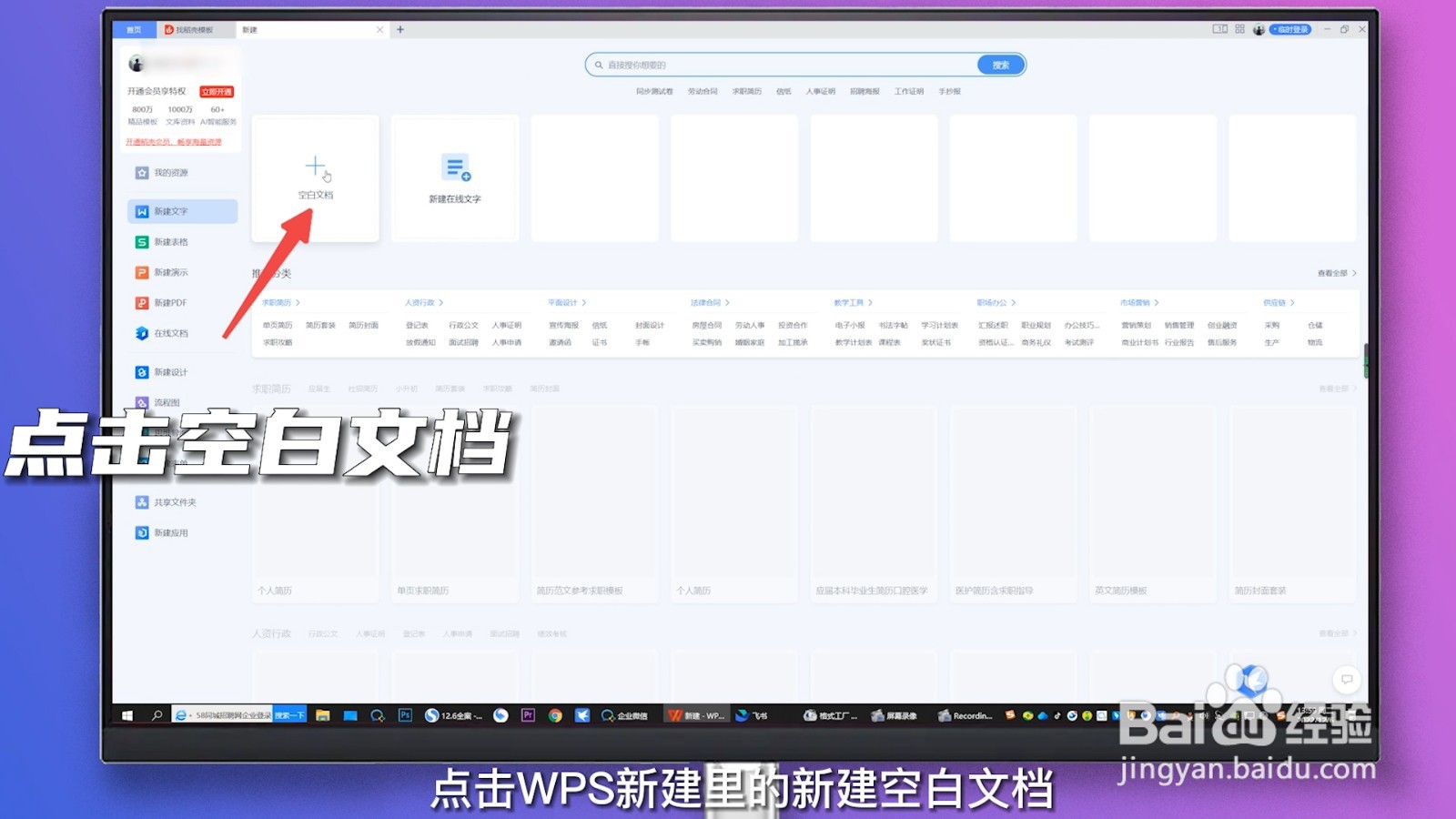
1、点击空白文档
点击WPS新建里的新建空白文档。
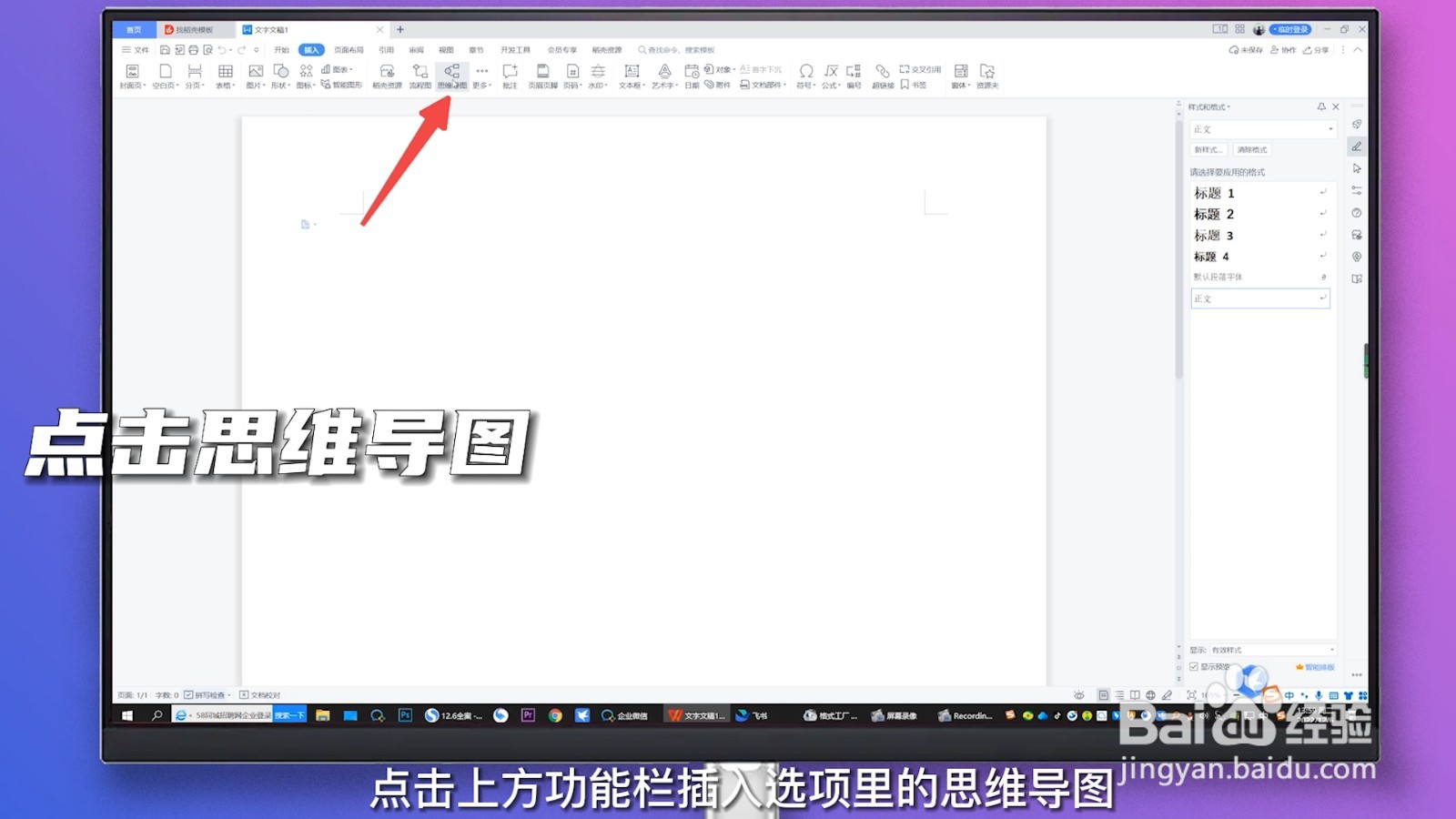
2、点击思维导图
点击上方功能栏插入选项里的思维导图。
3、点击新建空白
点击弹出页面的新建空白选项。

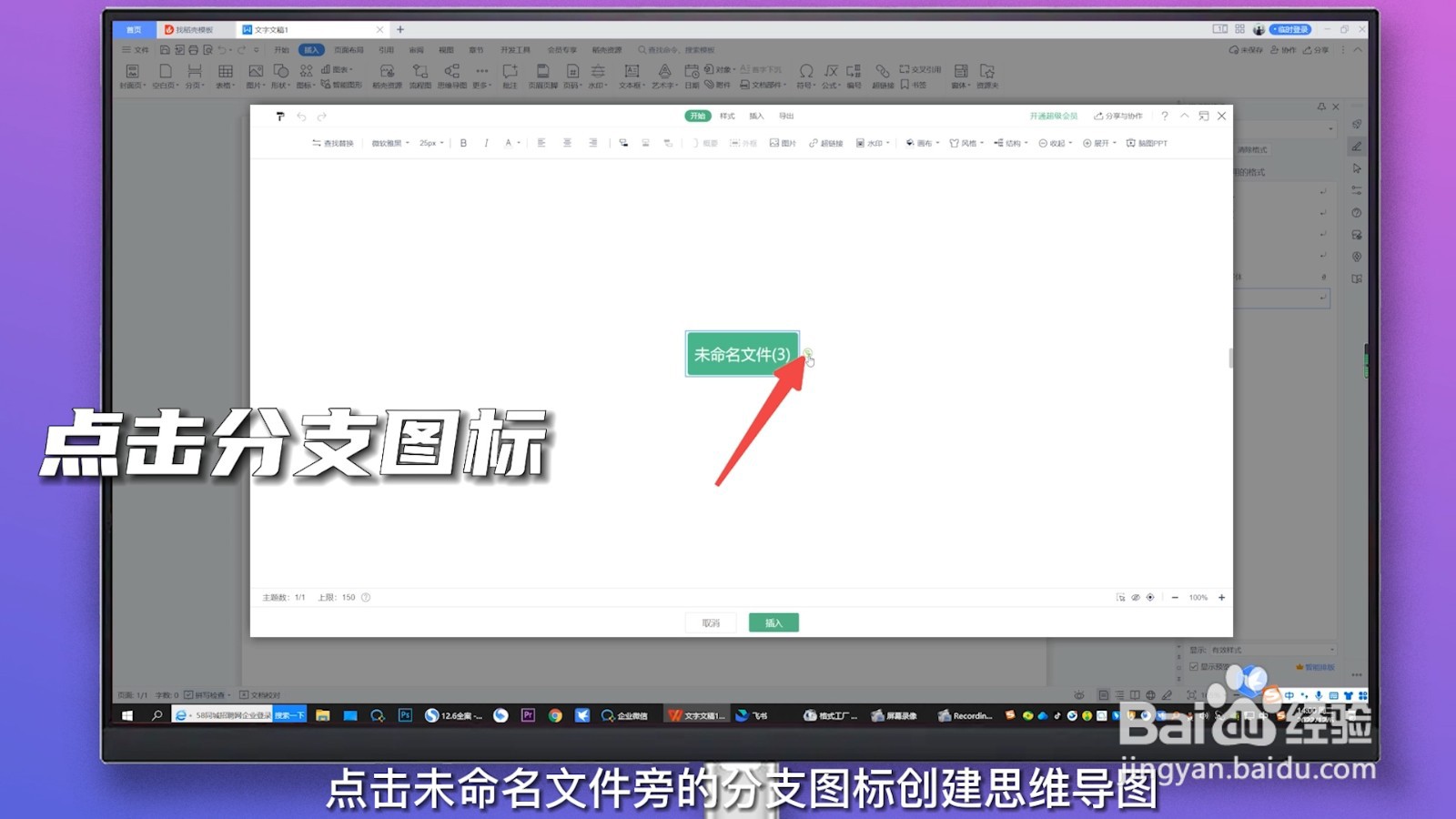
4、点击分支图标
点击未命名文件旁的分支图标创建思维导图。
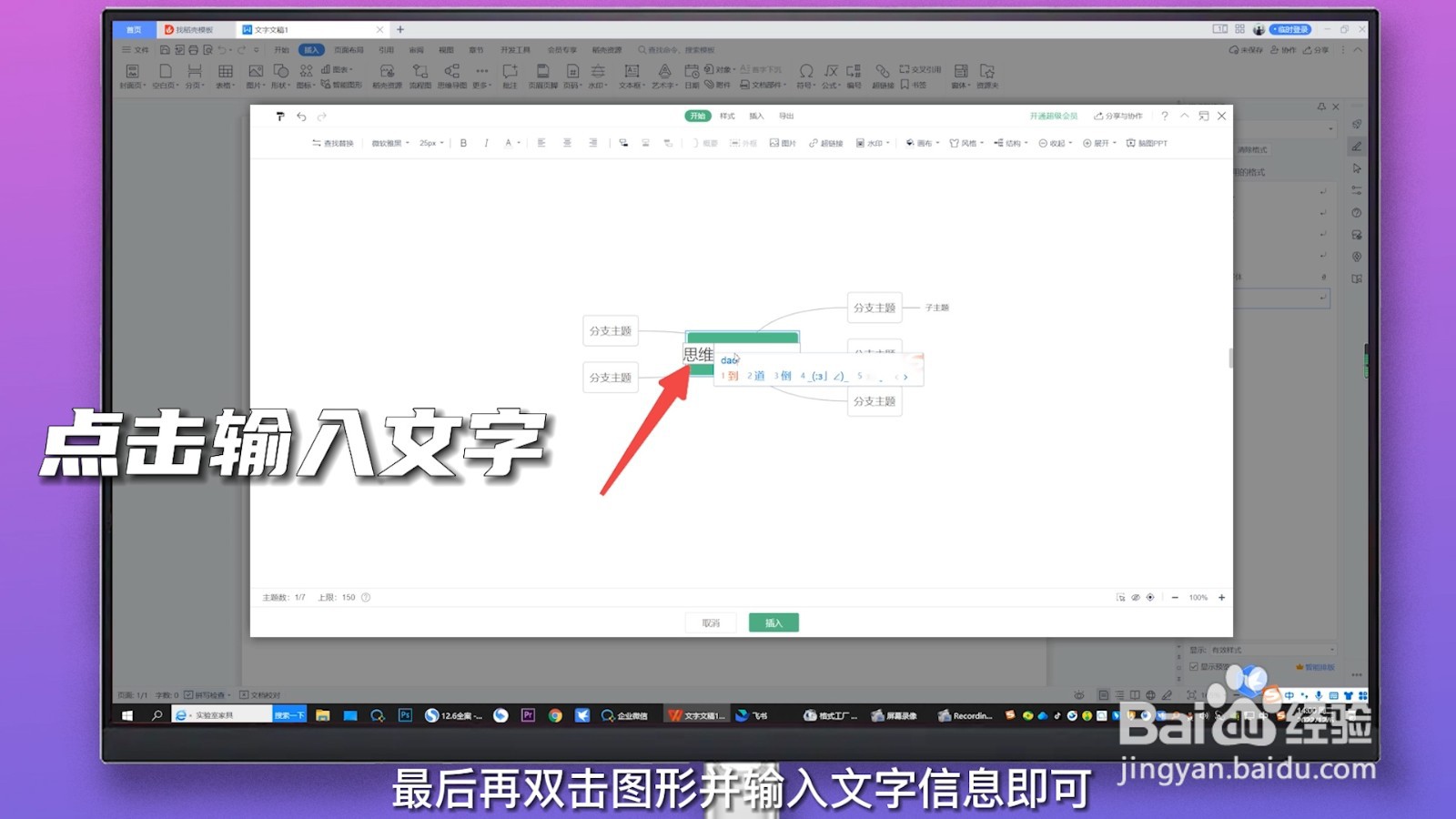
5、输入文字信息
最后再双击图形并输入文字信息即可。
1、点击空白文档
点击WPS新建里的新建空白文档。

2、点击形状选项
点击上方功能栏插入选项里的形状功能。

3、点击矩形
点击形状里的矩形并在空白文档上绘制出思维导图的雏形。

4、点击线条选项
点击形状功能里的线条功能并将图形进行连接。

5、点击文本框
最后点击插入里的文本框功能并输入文字信息即可。

1、点击新建空白
点击WPS首页的空白文档。

2、点击插入选项
点击上方功能栏里的插入选项。

3、点击流程图
点击插入选项里的流程图选项。

4、点击新建空白
点击弹出页面的新建空白选项。

5、创建思维导图
将左侧的图标拖拽到右侧空白处创建出思维导图样式。

6、点击插入选项
最后在图形里输入文字信息并点击下方的插入选项即可。

