Excel表格如何设置保护工作表不被修改

 时间:2024-10-14 12:10:04

1、在“审阅”页面,点击“工作表保护”

Excel表格如何设置保护工作表不被修改

2、在弹出的页面中输入密码,点击“确定”

Excel表格如何设置保护工作表不被修改

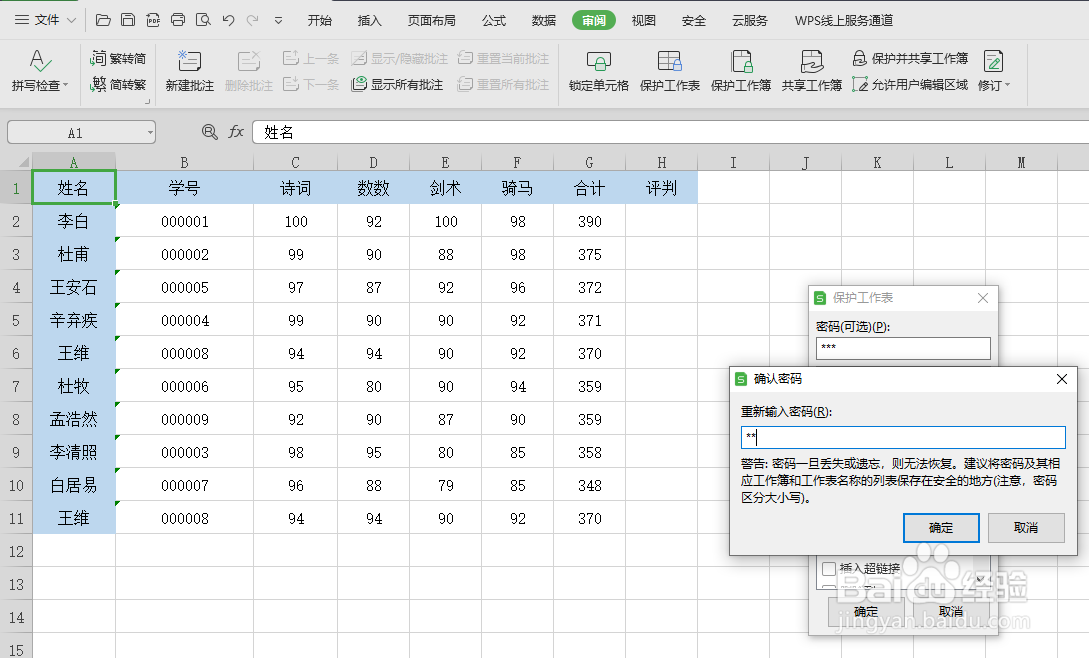
3、在弹出的页面中重新输入密码,点击“确定”,注意前后两次密码必须一致才可以

Excel表格如何设置保护工作表不被修改

4、这样工作表就被保护起来了,无法修改

Excel表格如何设置保护工作表不被修改
  • 怎么让excel表格的部分数据不能被修改?
  • excel锁定单元格禁止编辑教程
  • 如何在Excel设置单元格的保护格式操作
  • 如何设置Excel中单元格内容不能被修改
  • Excel如何锁住指定区域单元格不被编辑
  • 热门搜索
    南阳旅游景点大全 疯狂旅游团 上海国际旅游度假区 中国国家旅游局 漳州旅游景点 巴黎旅游景点 老年旅游团 特价邮轮旅游 威海旅游景点大全 广州市旅游商贸职业学校