1、第一种对齐技巧:全部内容的对齐技巧
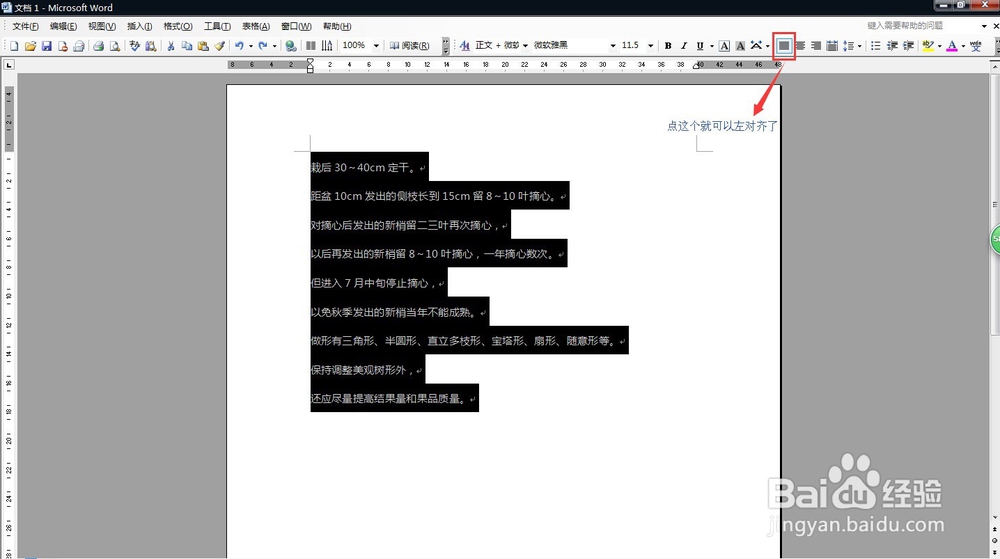
1、如何把全部内容左对齐?首先打开一个word文档,选中你想要左对齐的内容,点击上面的两端对齐
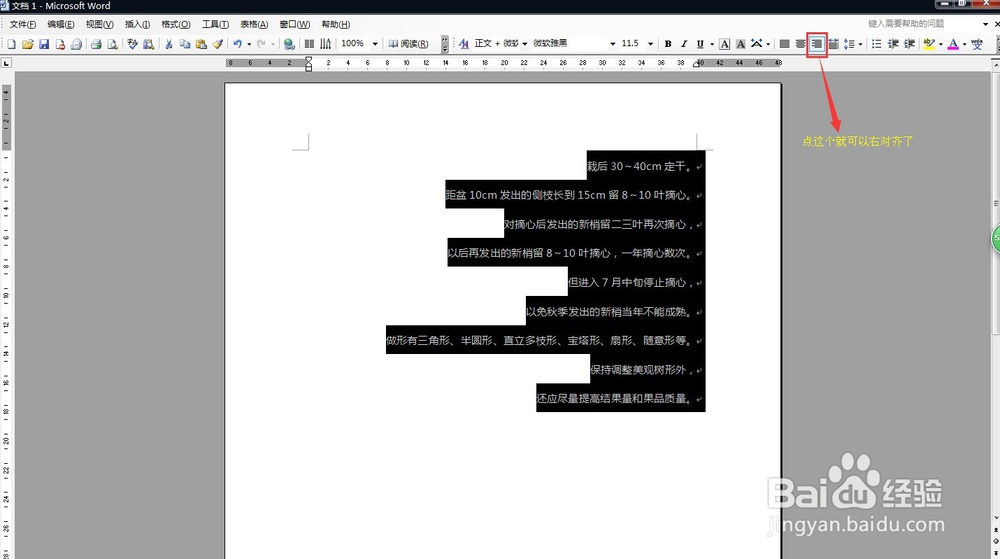
2、如何把全部内容右对齐?选中你想要右对齐的内容,点击上面的右对齐按钮
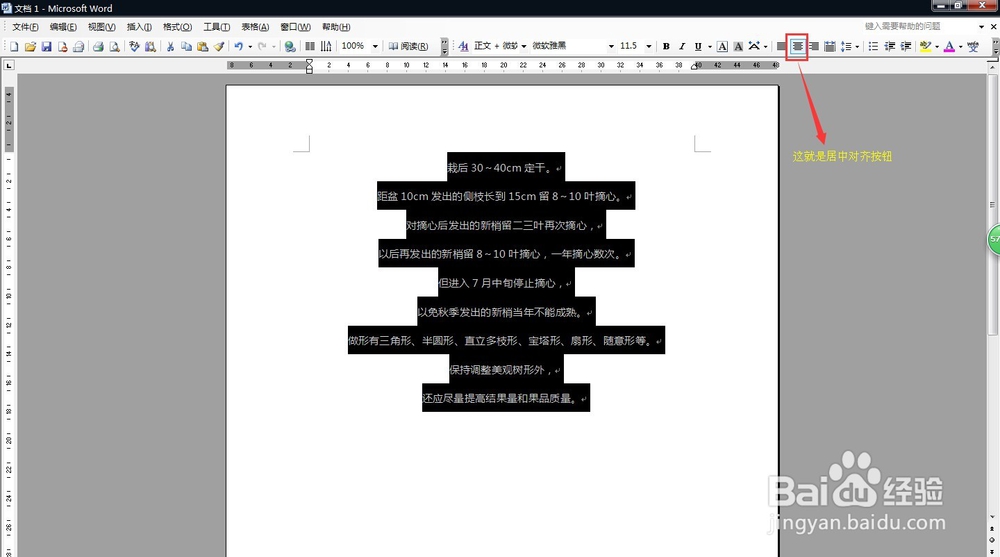
3、如何把全部内容居中对齐?选中你想要居中对齐的内容,点击上面的居中对齐按钮
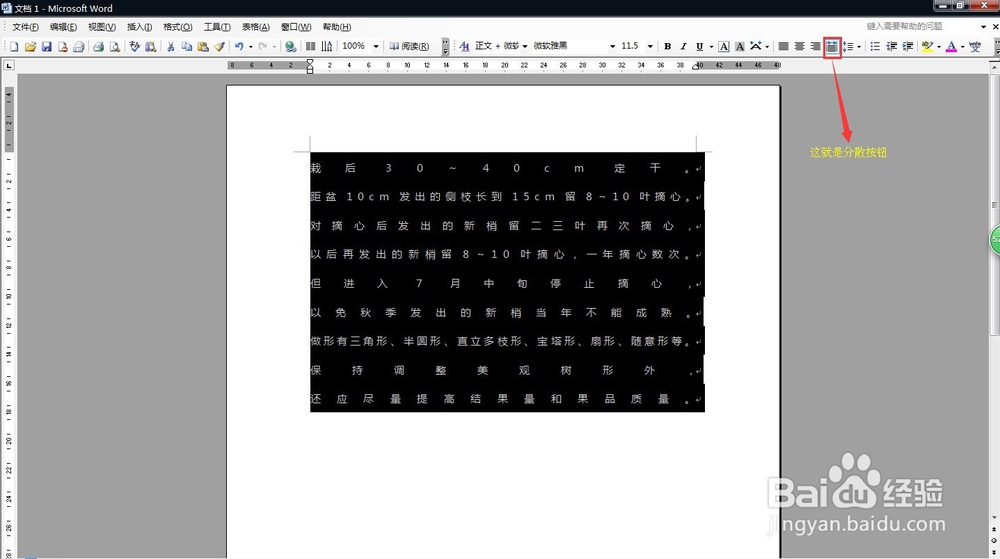
4、如何把全部内容分散对齐?选中你想要分散对齐的内容,点击上面的分散对齐按钮
5、第二种对齐技巧:“零距离接触”——自动编号后的制表符调整
1、首先我们打开一个有段落编号的文章
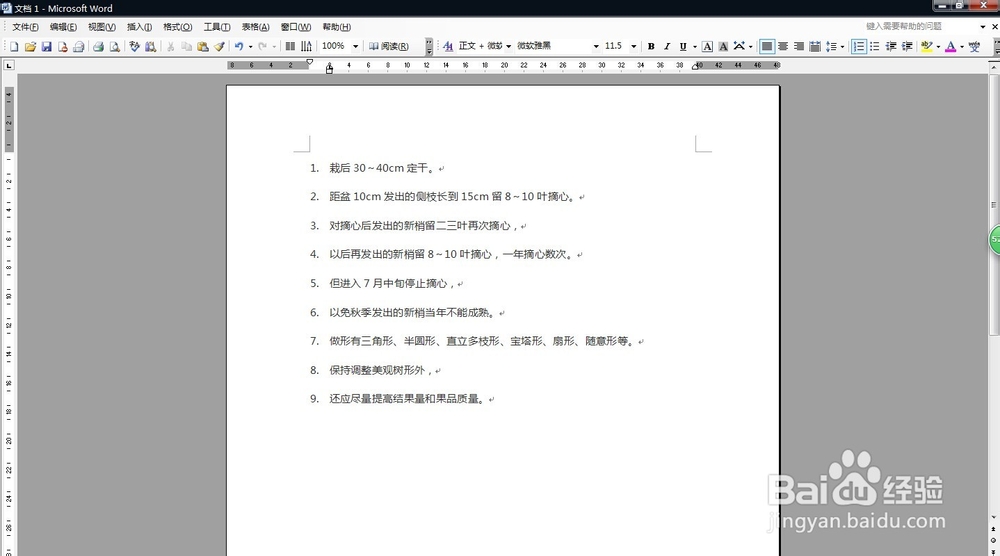
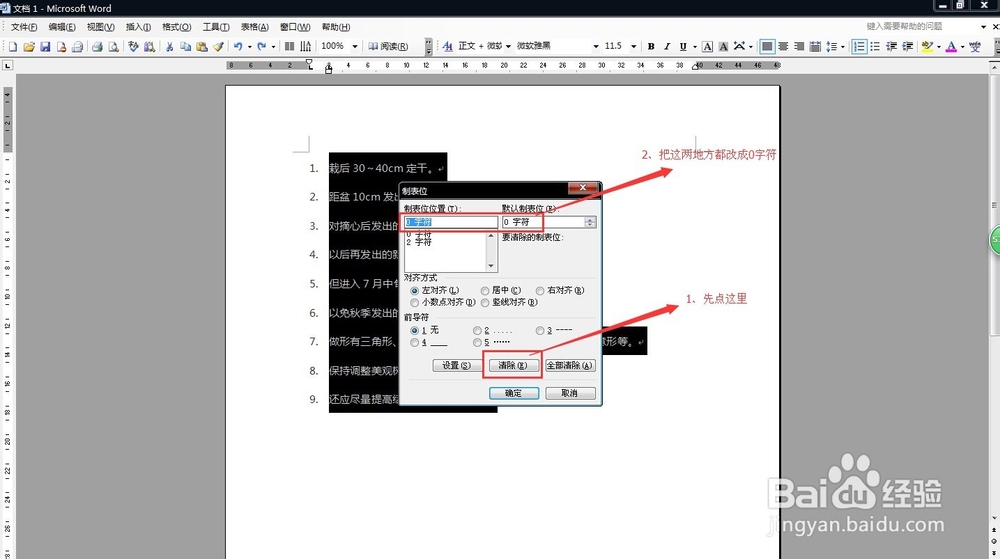
6、我们如何调整自动编号后的制表符呢?首先要把想要调整的内容选中
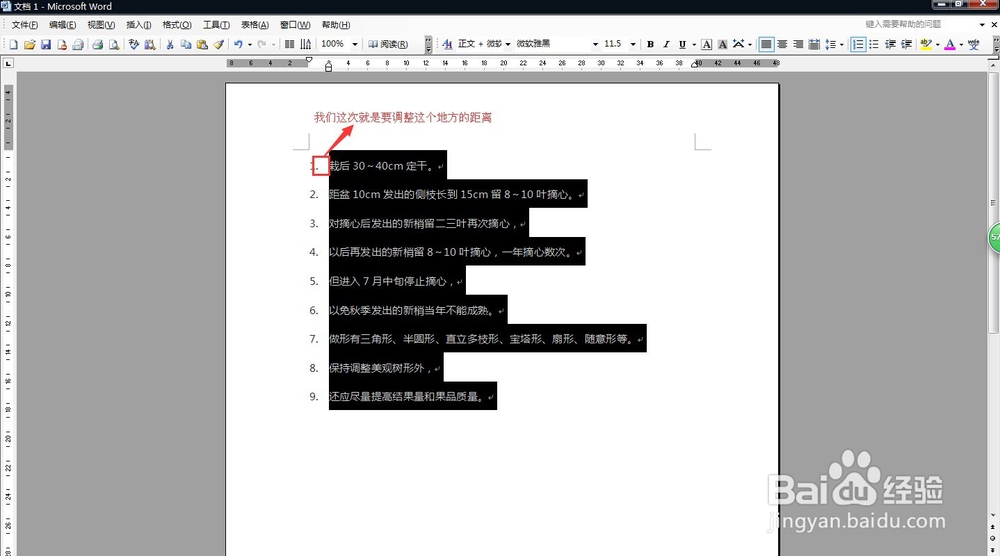
7、然后点击菜单栏中的格式——制表位(调出制表位面版),点击面版中的”清除“,再把制表位位置和默认制表都改成0字符,确定
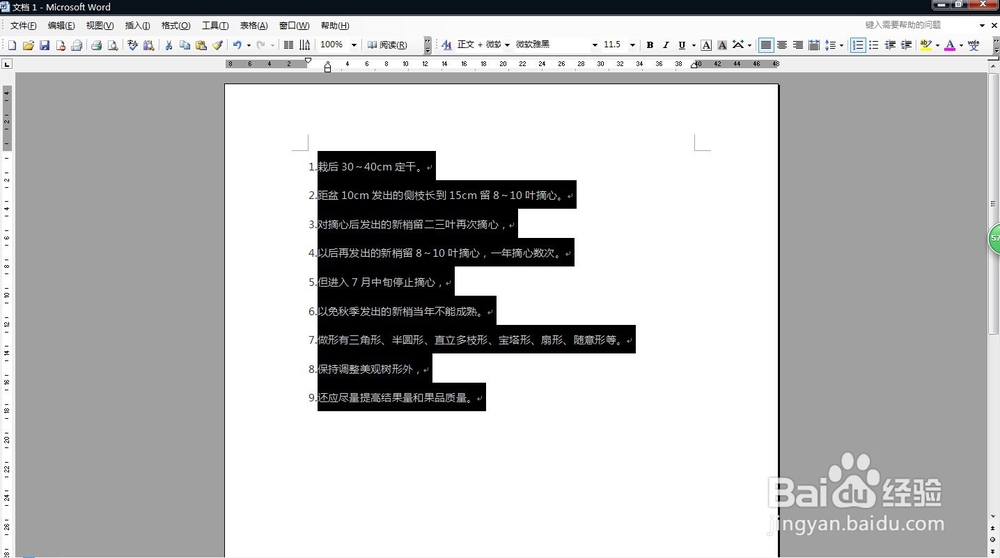
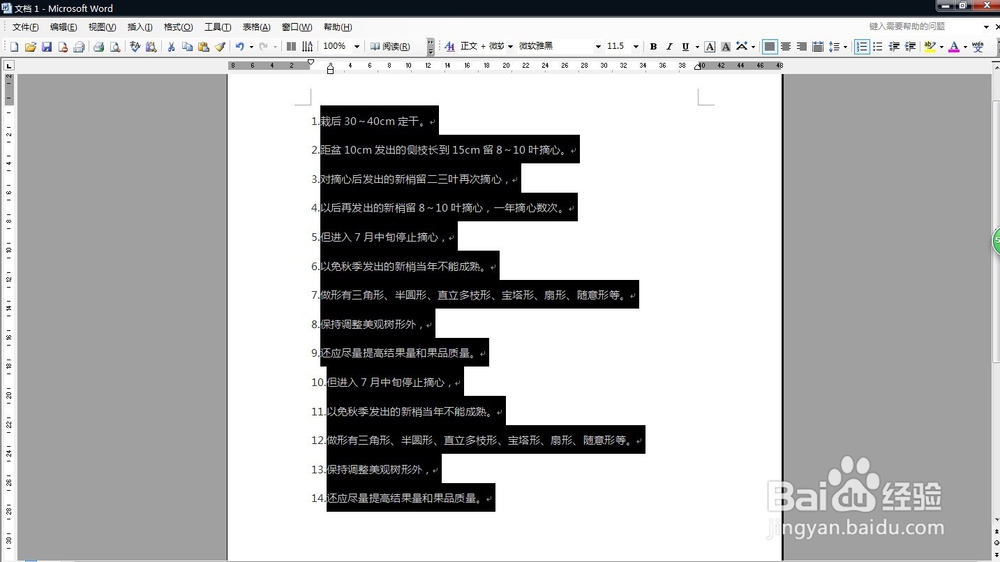
8、如果段落编号有个位十位等等,那它们就还是会对齐不了的,那怎么办呢?
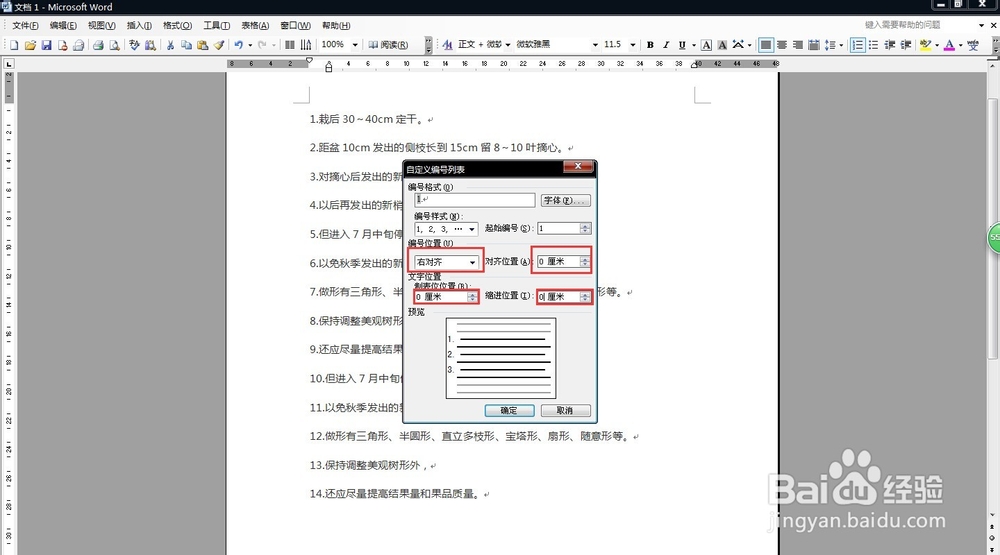
9、首先,点击工具栏中的格式——项目符号和编号(打开项目符号和编号面版)
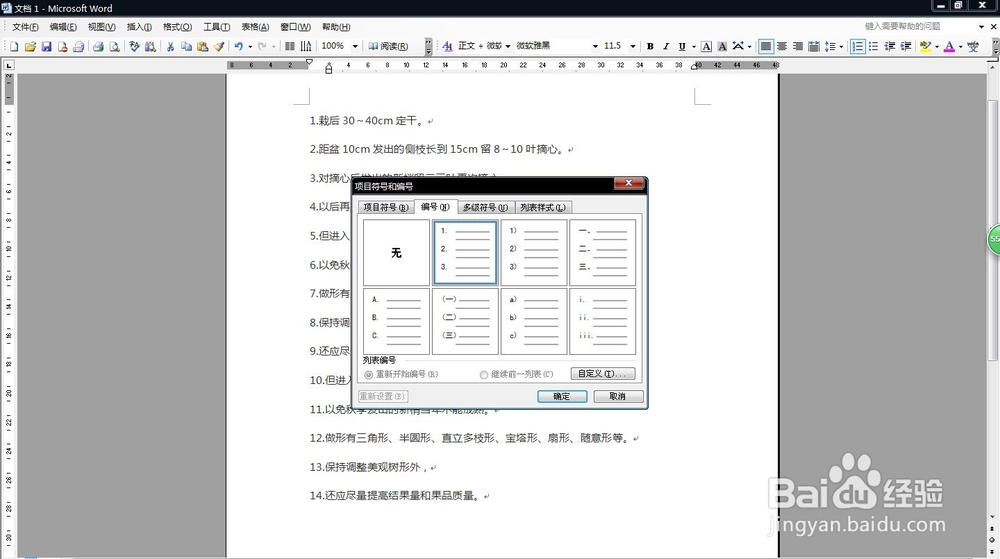
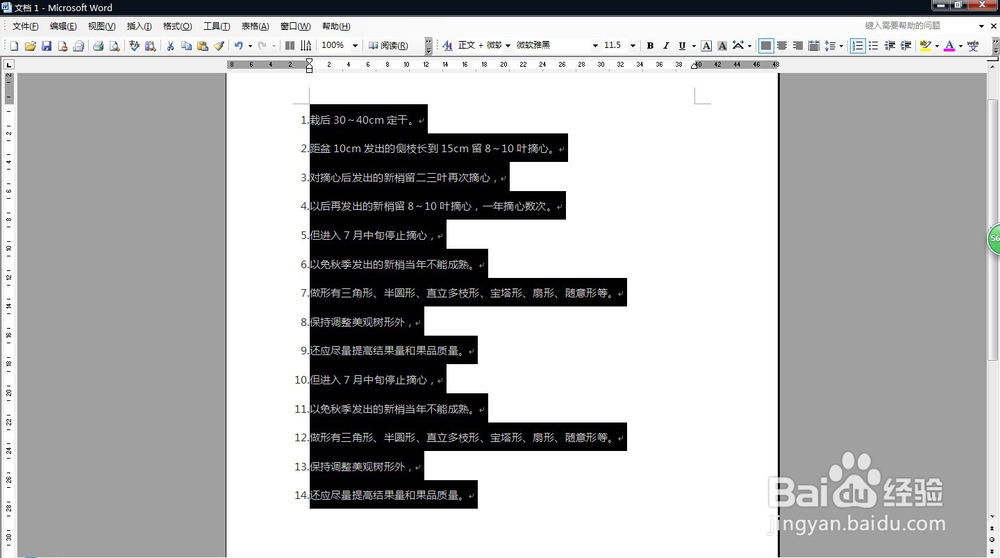
10、然后选择一组编号,点自定义(调出自定义编号列表),我们把里面的编号位置改为右对齐,对齐位置改为0,制表位位置和缩进位置都改为0,然后确定,就好了