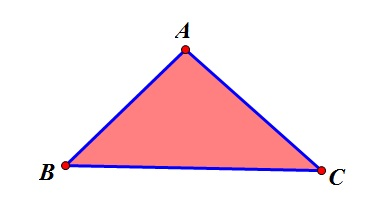
1、1.打开几何画板,在画板上画一个三角形ABC。
2、2.画线段DE,在DE上画一点F,依序选中点D和点F,在“变换”菜单下选择“标记向量”命令。
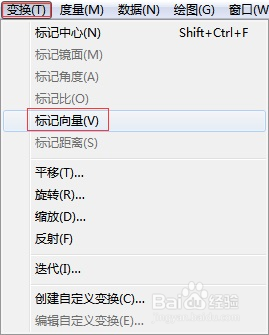
3、3.选中点A、点B、点C、线段AB、BC、CA,在“变换”菜单下选择“平移”,弹出平移对话框。

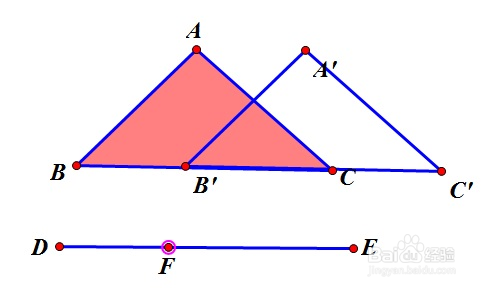
4、4.单击平移按钮,得到一个与原三角形全等的三角形A'B'C'。拖动点F,可以看到两个三角形位置发生变化。当F与D点重合时,两三角形也重合。
5、5.添加移开按钮。依次选中点F、E,在“编辑”菜单下的“操作类按钮”选择“移动”,弹出对话框,修改标签为“移开”,单击“确定”按钮。

6、6.添加重合按钮(方法同上)。依次选中点F、D,在“编辑”菜单下的“操作类按钮”选择“移动”,弹出对话框,修改标签为“重合”,单击“确定”按钮。
7、7.交替单击按钮,实现三角形的重合和移开动画。

