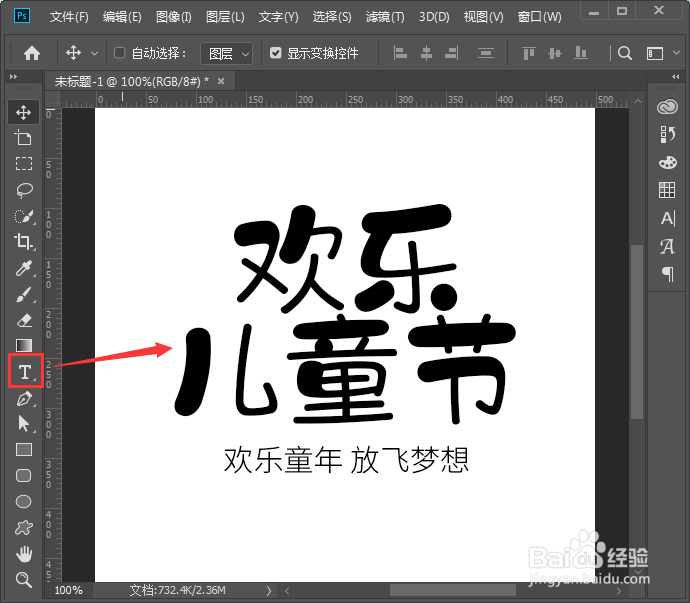
1、我们用【文字工具】输入六一儿童节需要的文字,比如:大标题是欢乐儿童节,小标题是欢乐童年 放飞梦想,如图所示。
2、我们把大标题欢乐儿童节的文字图层选中,按下【CTRL+G】放在一个组里面,然后在【fx】中找到【描边】,如图所示。

3、接着,我们在描边里面把颜色设置为橙色【#ffa200】,大小为15像素,位置为外部,点击【确定】,如图所示。

4、大标题的文字添加好描边之后,我们把文字颜色设置为白色,如图所示。

5、接下来,我们用【圆角矩形工具】在小标题的下面画出一个蓝色的形状作为点缀,如图所示。

6、我们同样的把小标题的文字也设置为白色,然后把前景色设置为橙色【#ffa200】,用【钢笔工具】在大标题的文字下面画出一个不规格的形状,如图所示。

7、最后,我们来看一下六一儿童节艺术字设计好之后的效果。

