1、打开设置。

2、点击【屏幕使用时间】。

3、点击【App限额】。

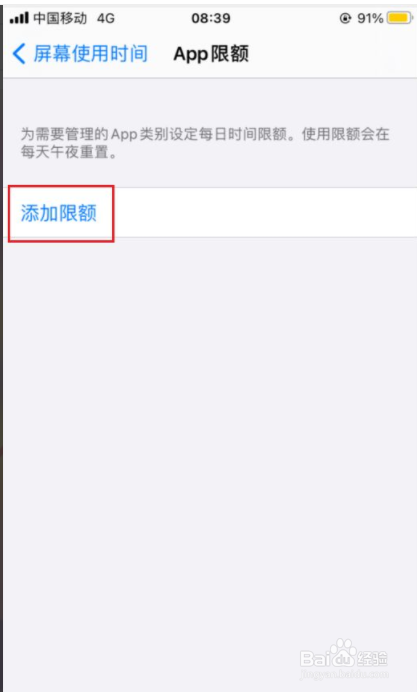
4、点击【添加限额】。
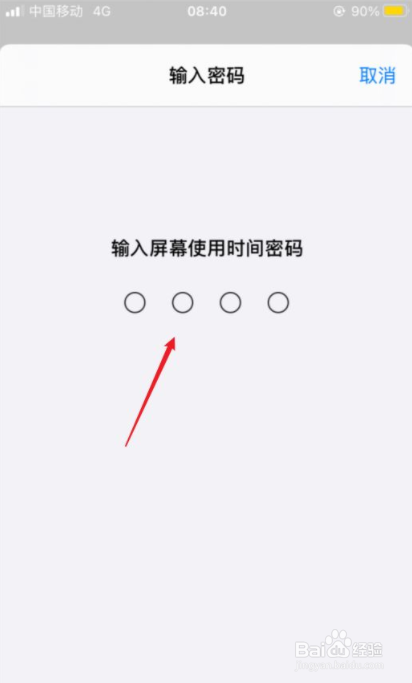
5、输入屏幕使用时间密码。

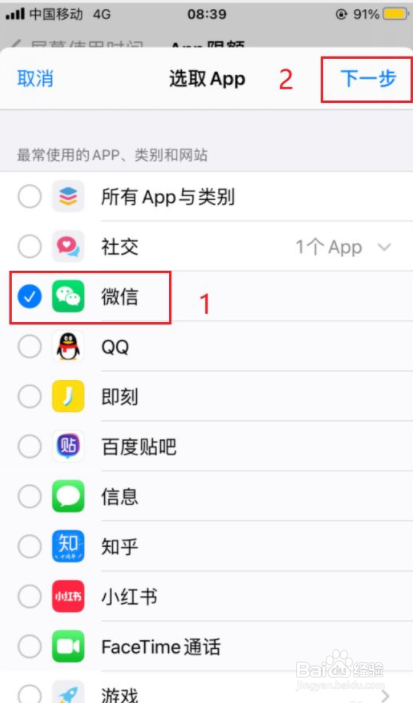
6、点击选中微信,点击【下一步】。
7、设置好时间,点击【添加】即可。

8、当微信使用时间超过限额后,微信图标就会变成如下图所示的样子。

9、点击打开微信,提示使用时间超过限额,我们可以点击【请求更多使用时间】。

10、点击【输入屏幕使用时间密码】即可申请再次使用。

11、如下图所示输入正确密码即可。
时间:2026-05-02 10:17:34
1、打开设置。
2、点击【屏幕使用时间】。
3、点击【App限额】。
4、点击【添加限额】。
5、输入屏幕使用时间密码。
6、点击选中微信,点击【下一步】。
7、设置好时间,点击【添加】即可。
8、当微信使用时间超过限额后,微信图标就会变成如下图所示的样子。
9、点击打开微信,提示使用时间超过限额,我们可以点击【请求更多使用时间】。
10、点击【输入屏幕使用时间密码】即可申请再次使用。
11、如下图所示输入正确密码即可。
