Windows 10电脑,怎么把谷歌设置为默认浏览器

 时间:2026-02-14 16:42:00

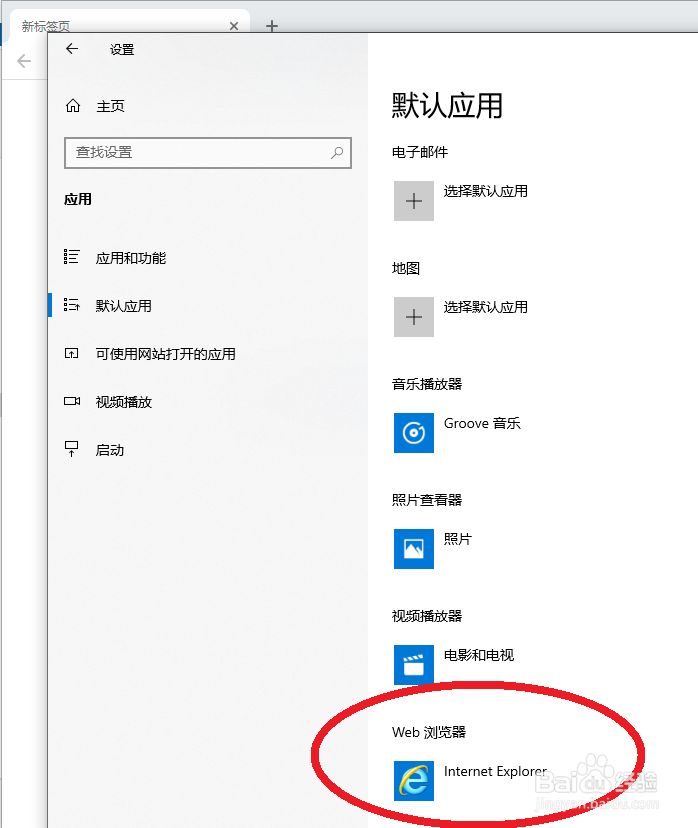
1、一般在新安装 好 谷歌Google Chrome 浏览器后,打开此浏览器,网页上有提示。我点击 设为默认浏览器

Windows 10电脑,怎么把谷歌设置为默认浏览器

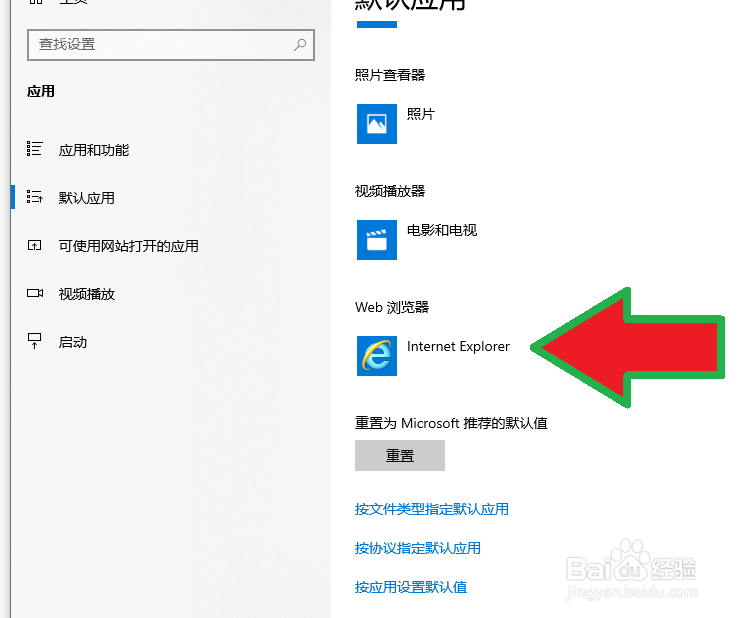
2、进入 默认应用,点击最下面  web  浏览器

Windows 10电脑,怎么把谷歌设置为默认浏览器

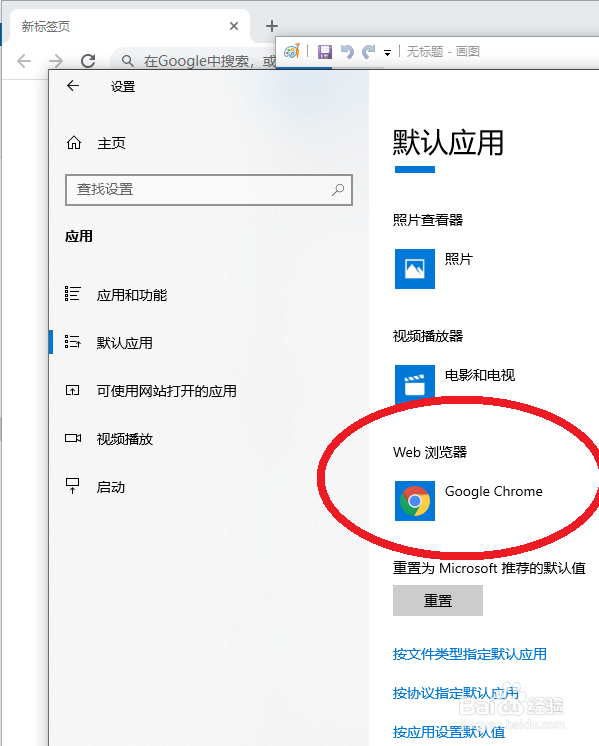
3、点击  谷歌 Google Chrome  浏览器,设置成功 

Windows 10电脑,怎么把谷歌设置为默认浏览器

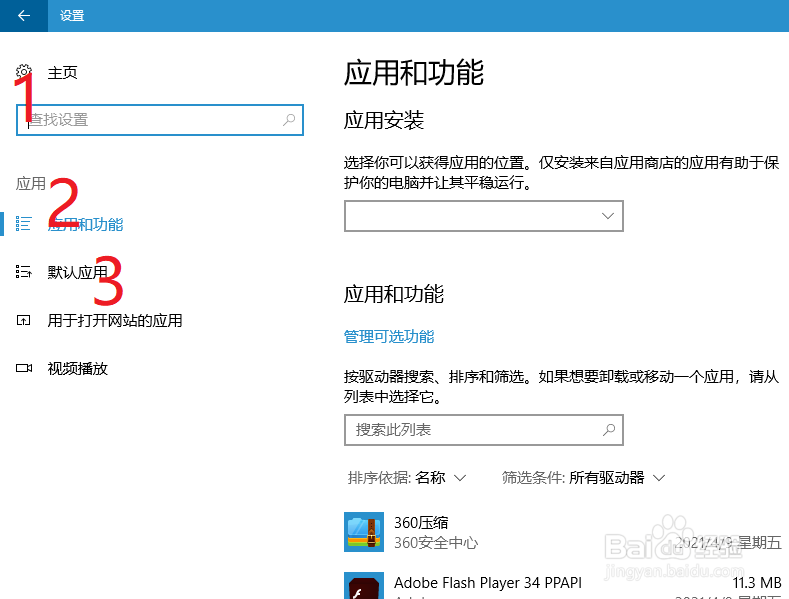
1、点击 电脑桌面左下角 视窗图标(开始菜单)——设置图标(螺帽样子)——应用——默认应用 
Windows 10电脑,怎么把谷歌设置为默认浏览器

2、点击  web  浏览器

Windows 10电脑,怎么把谷歌设置为默认浏览器

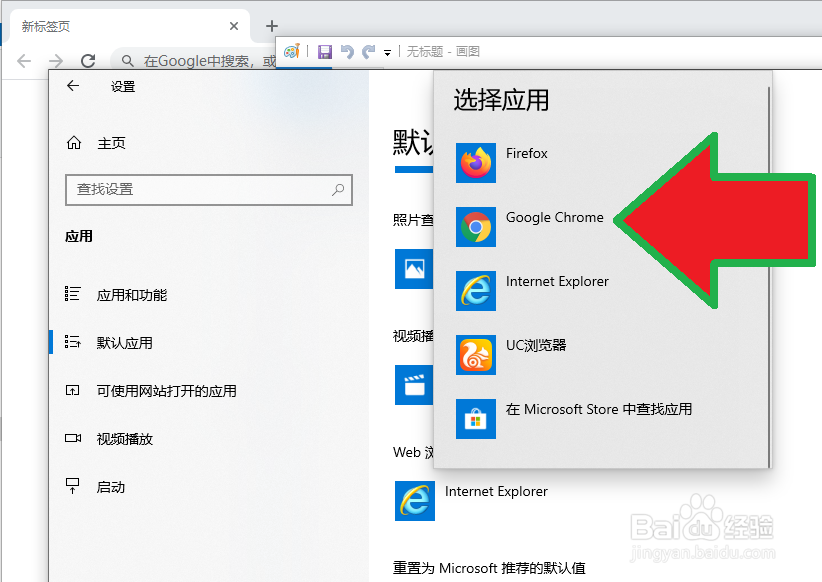
3、点击     Google Chrome 

【如果要点击其他浏览器,则点击后的浏览器设置为默认浏览器】
Windows 10电脑,怎么把谷歌设置为默认浏览器

4、默认浏览器设置成功 

Windows 10电脑,怎么把谷歌设置为默认浏览器

1、在谷歌浏览器页面上,点击  设为默认浏览器——默认应用——web 浏览器——Google Chrome

2、电脑桌面左下角   开始——设置——应用——默认应用——web浏览器——Google Chrome

【此法也可以改成其他的浏览器】

如果更改失败,则此电脑可能被流氓软件限制,请参考下面的经验:

  • 谷歌浏览器怎样设置主页
  • Microsoft Edge浏览器怎么在工具栏显示收藏夹栏
  • 运行怎么打开
  • window10激活密钥
  • 如何更改电脑中的搜索默认值?
  • 热门搜索
    上海旅游路线 生态农业旅游 旅游房产 欧洲旅游注意事项 山西运城旅游 上海市旅游地图 南昌旅游景点大全 丽江旅游必去的地方 长春旅游团 短途旅游推荐