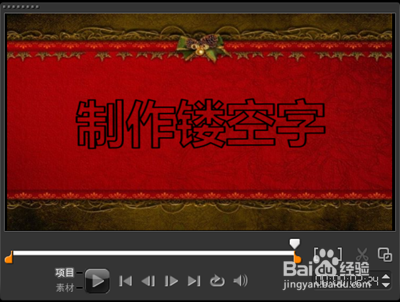
1、在视频轨中插入一张素材图片。
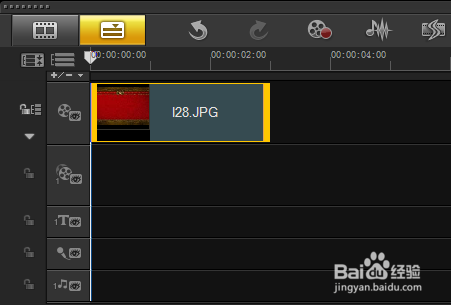
2、展开“选项”面板,在“重新采样选项”下拉列表中选择“调到项目大小”选项。

3、单击“标题”按钮,进入“标题”素材库,在预览窗口中双击鼠标左键进入输入模式,输入标题内容,并调整素材的位置。
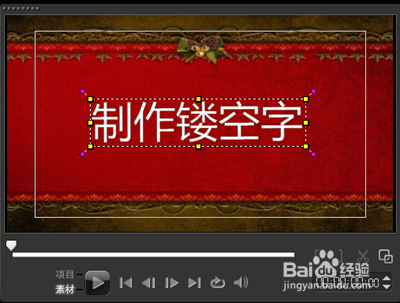
4、进入“选项”面板,在“字体”下拉列表中选择你喜欢的字体,设置合适的“字体大小”参数。单击“色彩”颜色框,在弹出的列表框中选择你想要的颜色。

5、单击“边框/阴影/透明度”按钮。打开“边框/阴影/透明度”对话框,选中“透明文字”复选框,设置合适的“边框宽度”参数,例如5.0,“线条颜色”设置为和字体相同的颜色,然后单击“确定”按钮完成设置。

6、切换至“属性”面板,选中“应用”复选框。
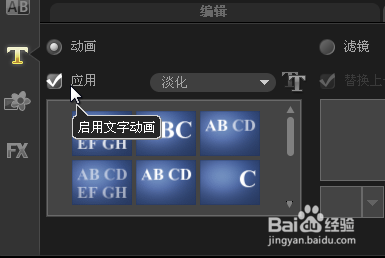
7、在“选取动画类型”下拉列表中选中“弹出”选项,并选中合适的类型。

8、执行操作后,在预览窗口中即可预览镂空字的最终效果。