在Excel表格中怎样按照多个关键词进行排序

 时间:2026-02-12 01:18:24

1、首先在电脑上下载安装好办公软件,这里以Excel2013为例。如图

在Excel表格中怎样按照多个关键词进行排序

2、然后双击图标,或者点击鼠标右键,选择打开应用。如图

在Excel表格中怎样按照多个关键词进行排序

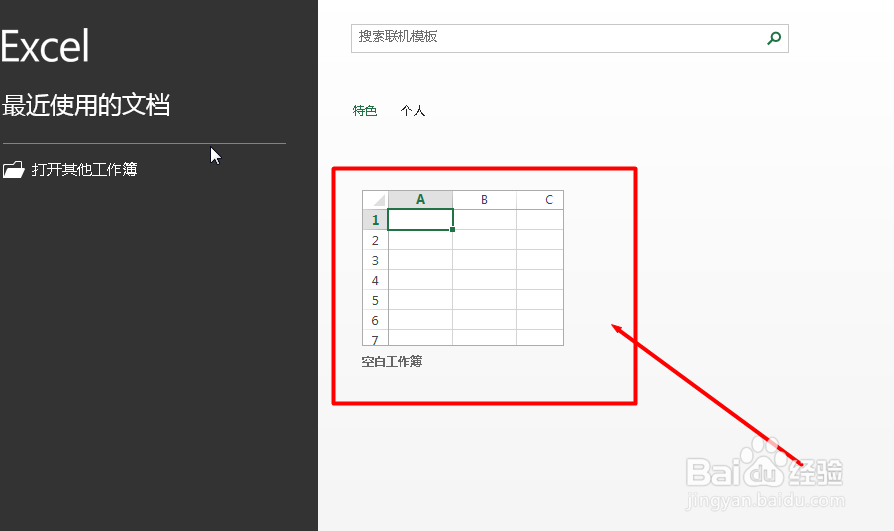
3、打开之后,我们选择创建新的表格。如图

在Excel表格中怎样按照多个关键词进行排序

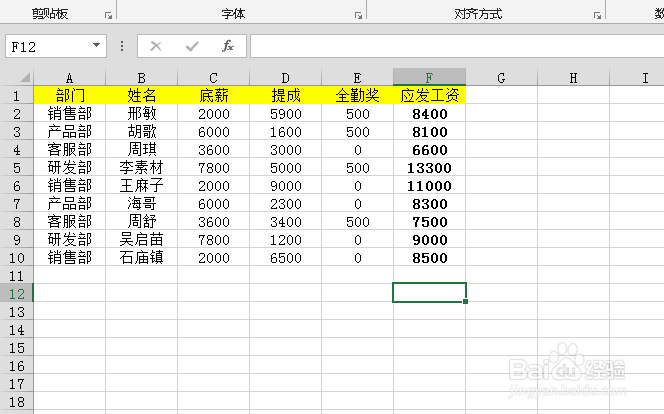
4、创建好表格之后,输入一些数据,这里随便输入作为演示使用。如图

在Excel表格中怎样按照多个关键词进行排序

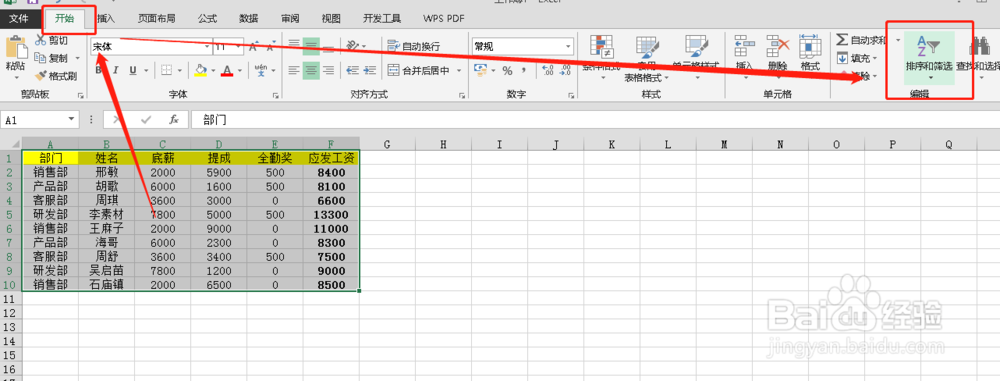
5、接着全选数据,在“开始”选项卡下找到“排序和筛选”,如图

在Excel表格中怎样按照多个关键词进行排序

6、点开“排序和筛选”,选择子菜单中的“自定义排序”,如图

在Excel表格中怎样按照多个关键词进行排序

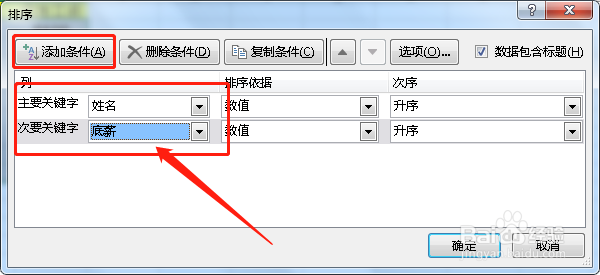
7、在“排序”窗口,点击“添加条件”,接着在选择“列”下边的关键字即可。如图
在Excel表格中怎样按照多个关键词进行排序

1、1.双击图标,或者点击鼠标右键,选择打开应用

2.打开之后,我们选择创建新的表格

3.创建好表格之后,输入一些数据,这里随便输入作为演示使用

4.接着全选数据,在“开始”选项卡下找到“排序和筛选”

5.点开“排序和筛选”,选择子菜单中的“自定义排序”

6.在“排序”窗口,点击“添加条件”,接着在选择“列”下边的关键字即可。

  • excel地区排序怎么设置
  • 如何在excel中按照部门进行分类汇总
  • 如何在Excel中对数据做突出标识
  • excel表格如何筛选出姓张的数据
  • Excel如何按照汉字年级排序
  • 热门搜索
    河南旅游局官网 山西省旅游景点 二龙山旅游风景区 适合春季旅游的地方 湖南省内旅游景点 云南瑞丽旅游 印尼巴厘岛旅游攻略 8月适合去哪里旅游 发现旅游 郑州商贸旅游职业学院