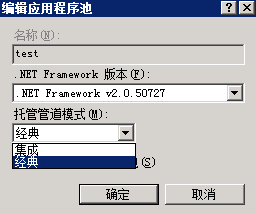
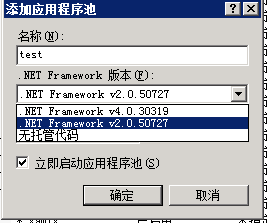
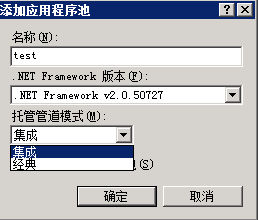
1、首先新建一个应用程序池,名称任意,这里小编新建的是:test,托管管道模式先暂时设置为集成模式,等下面的一系列设置完成之后再设置成经典模式;(如图1,图1-1)【创建的时候不用去选择版本和模式,默认即可】
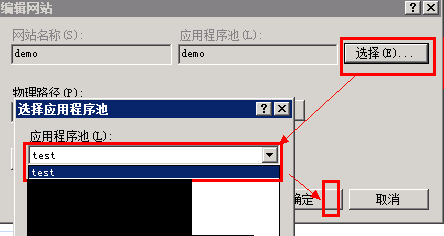
2、署好站点,并将此站点的应用程序池设置为test;(如图2)
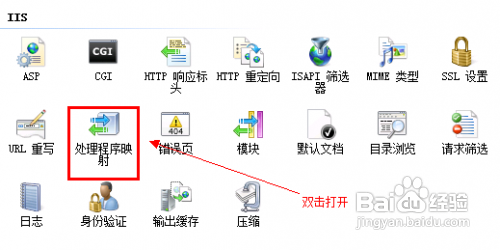
3、选中站点,切换到功能试图,找到 "IIS(服务器组件)"-> "处理程序映射",双击之后,在打开窗口右侧的操作栏目下做如下设置:(图3)
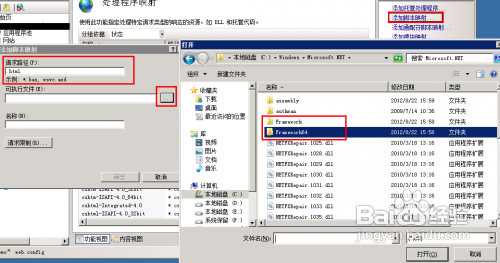
4、右边"添加脚本映射":请求路径 .html ,可执行文件选择C:\Windows\Microsoft.NET\Framework\v2.0.50727\aspnet_isapi.dll ,如果是4.0,则为C:\Windows\Microsoft.NET\Framework\v4.0.30319\aspnet_isapi.dll,名称随意;(如图4)
(注意:有人问为什么会有2个文件夹,因为小编的是64位系统,如果你的系统是32位的。请选择Framework,如果64位,请选Framework64。这个关键到后面的伪静态问题,慎重!!)
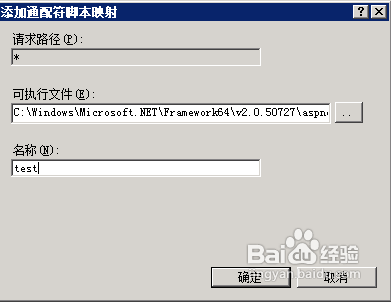
5、"添加通配符脚本映射":请求路径 * ,可执行文件为:C:\Windows\Microsoft.NET\Framework\v2.0.50727\aspnet_isapi.dll,名称随意;(如图5)(不同系统不同文件夹选择!)
6、"添加托管处理程序":请求路径 * ,可执行文件:System.Web.UI.PageHandlerFactory,名称随意;
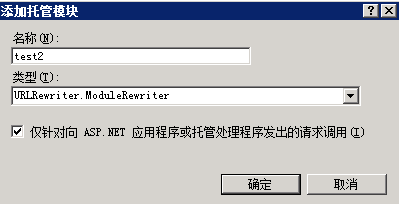
打开站点切换到功能试图,找到 "IIS(服务器组件)"->"模块",双击之后,在打开窗口右侧的操作栏目中,点击"添加托管模块",名称随意,类型URLRewriter.ModuleRewriter,并且把"仅针对向asp.net 应用程序或托管处理程序发出请求调用" 选中;(如图6)
7、最后,找到我们第一步建立的应用程序池test,将托管管道模式设置为经典模式。(如图7)
以上完成之后,即可实现IIS 7.5下的伪静态操作。