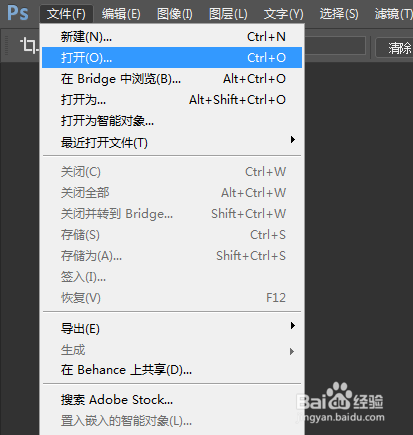
1、菜单栏:执行【文件】-【打开】命令
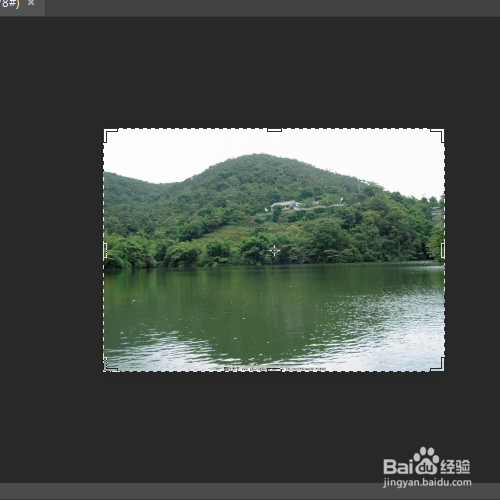
2、载入需要处理的图片,如图所示。
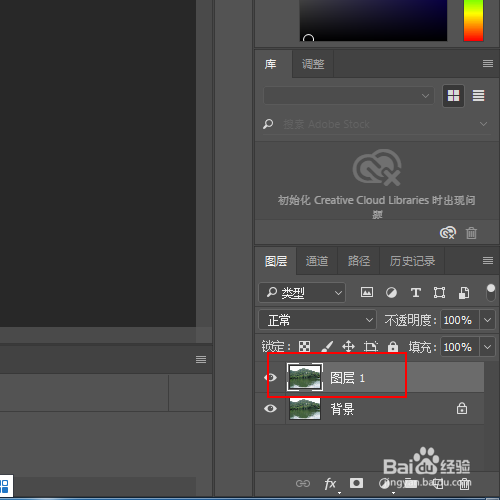
3、使用组合键Ctrl+J对背景图层进行复制,得到图层1图层。
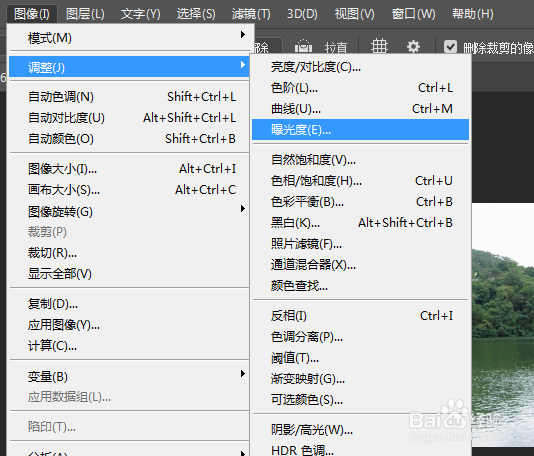
4、菜单栏:执行【图像】-【调整】-【曝光度】命令
5、在【曝光度】窗口中设置曝光度为-0.25,位移为-0.053,灰度系数校正1.1并单击确定按钮。

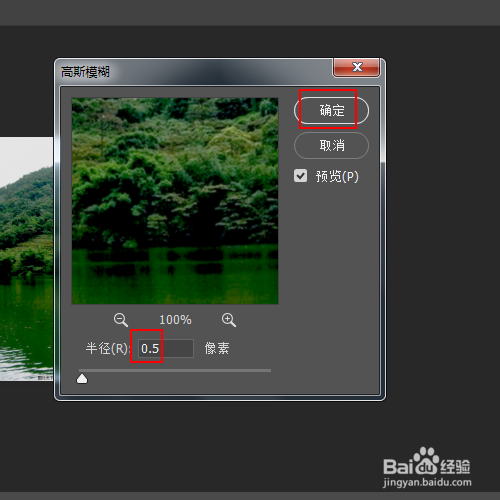
6、菜单栏:执行【滤镜】-【模糊】-【高斯模糊】命令

7、在【高斯模糊】窗口中设置半径为0.5并单击确定按钮。
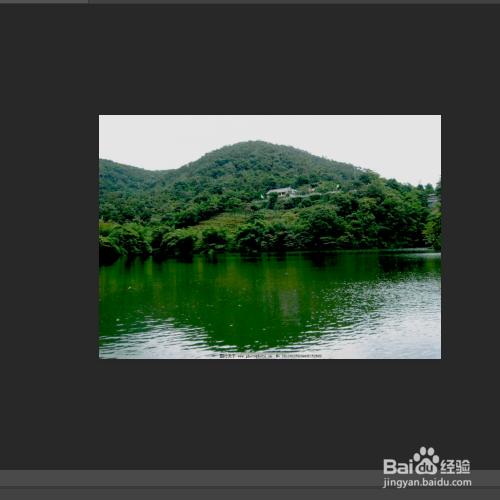
8、最终结果,如图所示。
时间:2026-04-26 02:00:00
1、菜单栏:执行【文件】-【打开】命令
2、载入需要处理的图片,如图所示。
3、使用组合键Ctrl+J对背景图层进行复制,得到图层1图层。
4、菜单栏:执行【图像】-【调整】-【曝光度】命令
5、在【曝光度】窗口中设置曝光度为-0.25,位移为-0.053,灰度系数校正1.1并单击确定按钮。
6、菜单栏:执行【滤镜】-【模糊】-【高斯模糊】命令
7、在【高斯模糊】窗口中设置半径为0.5并单击确定按钮。
8、最终结果,如图所示。
