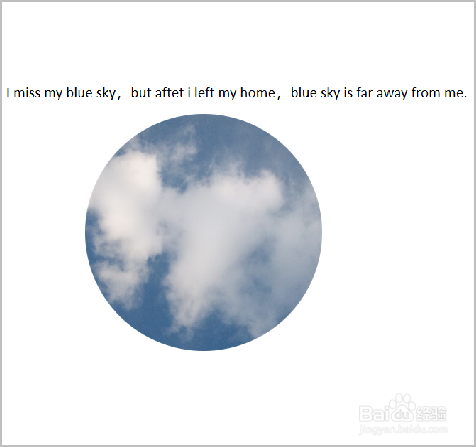
1、运行WPS演示文件,插入一个圆形图片。

2、插入一段文字,排成一行,调整文字的字体、大小,文本框的高度等参数。
3、选中文字文本框,然后点击【文本工具】菜单下【文本效果】,在下拉菜单点击【转换】。
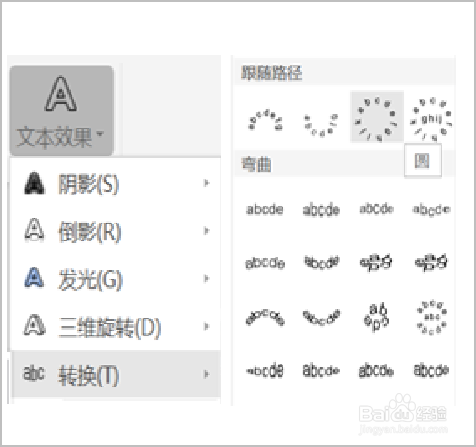
4、在【转换】菜单选项下,选中圆形的路径,人后选中文本框,调整成圆形。

5、将文字和图像整合在一起,文字围成的环和图片大小保持一致。

6、总结:
1.运行WPS演示文件,插入一个圆形图片。
2.插入一段文字,排成一行,调整文字的字体、大小,文本框的高度等参数。
3.选中文字文本框,然后点击【文本工具】菜单下【文本效果】,在下拉菜单点击【转换】。
4.在【转换】菜单选项下,选中圆形的路径,人后选中文本框,调整成圆形。
5.将文字和图像整合在一起,文字围成的环和图片大小保持一致。
