如何在Word文档快速对齐名字

 时间:2026-02-14 19:47:08

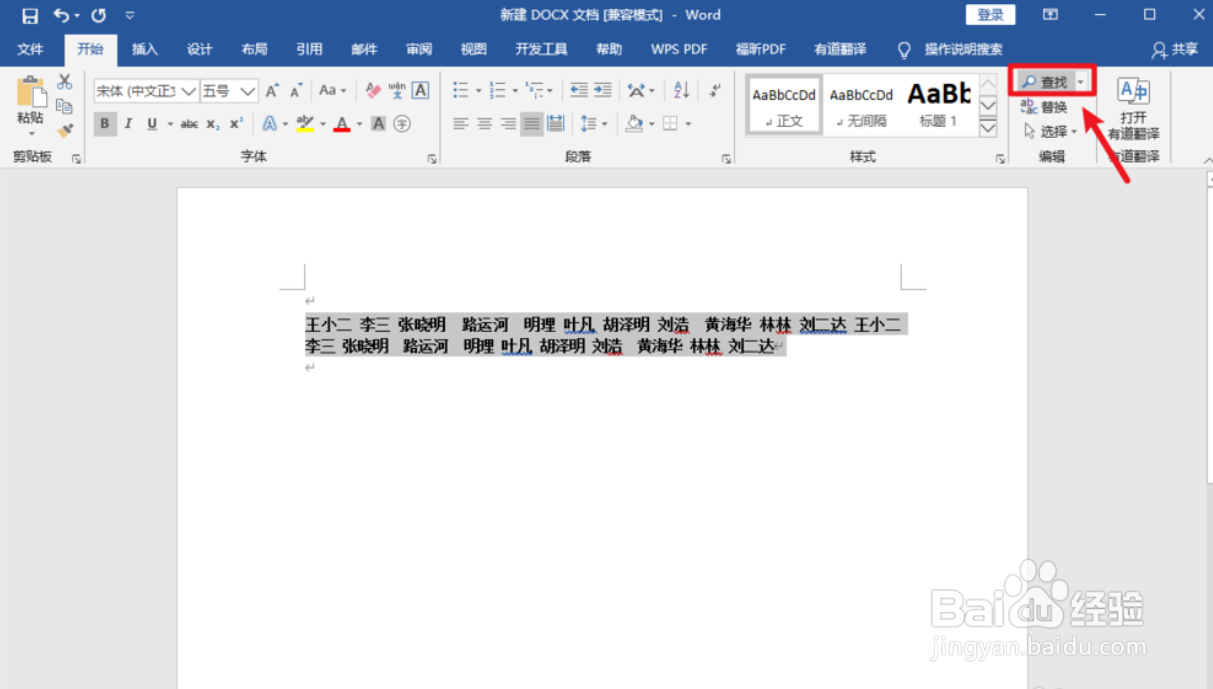
1、1.在文档中,鼠标选中需要对齐的文字

如何在Word文档快速对齐名字

2、2.点击右上角“查找”按钮

如何在Word文档快速对齐名字

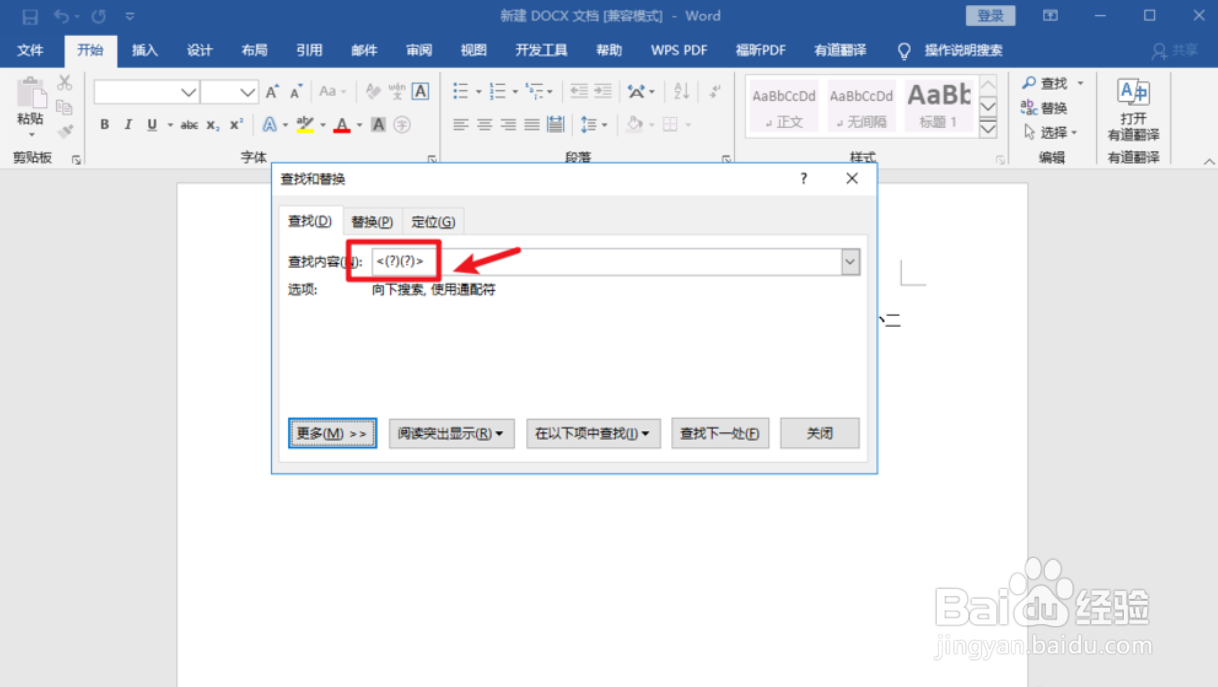
3、3.在弹出的对话框中输入字符“<(?)(?)>”

如何在Word文档快速对齐名字

4、4.然后,点击“更少”勾选“使用通配符”;接着点“在以下项中查找”,选中“主文档”

如何在Word文档快速对齐名字

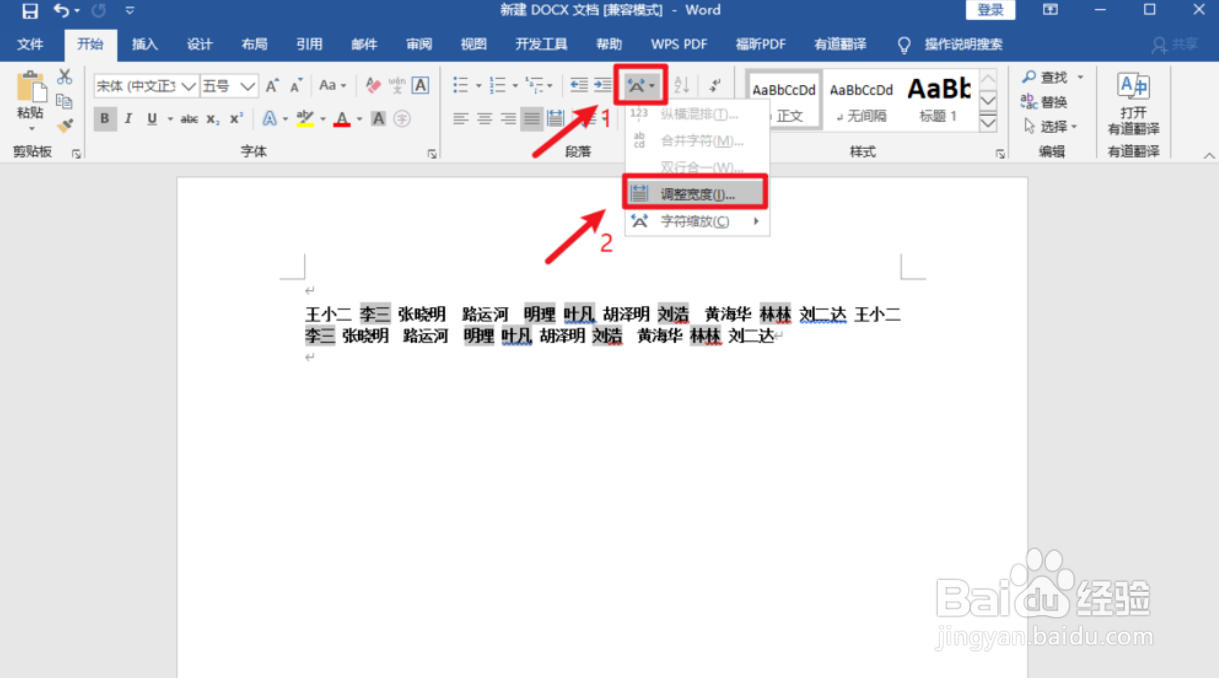
5、5.则两个字符的名字会被全部选中

如何在Word文档快速对齐名字

6、6.接着,点击段落中的“中文版式”按钮,选中“调整宽度”

如何在Word文档快速对齐名字

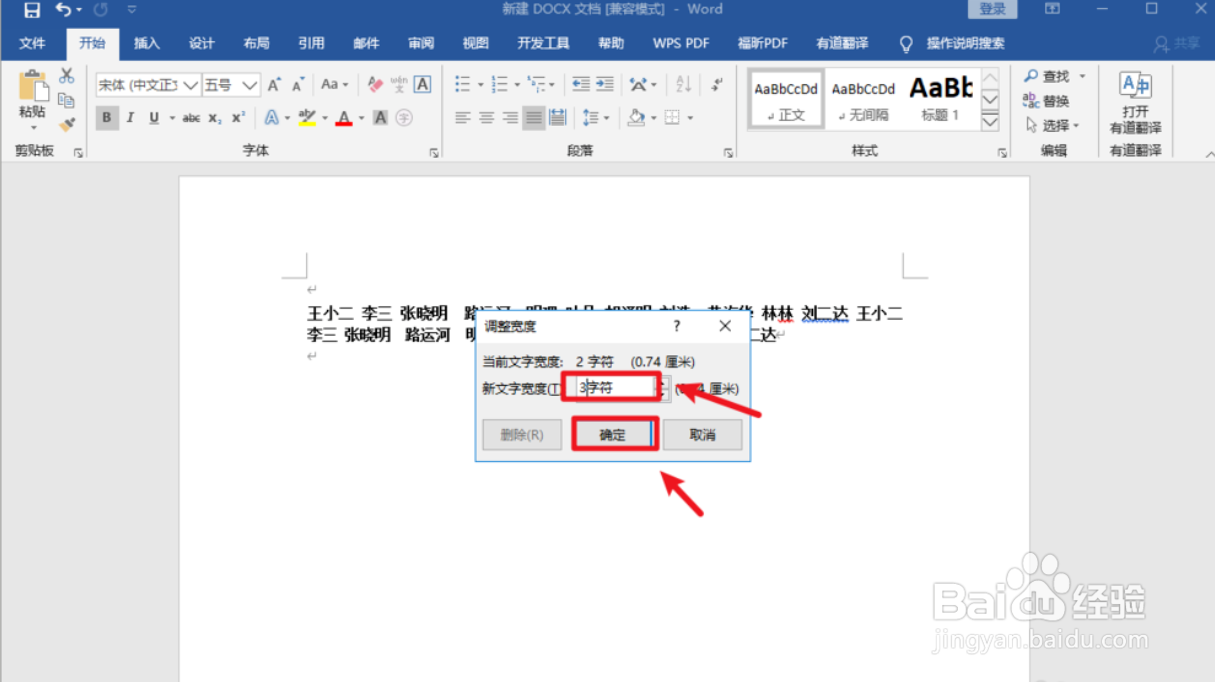
7、7.在打开的对话框中,将字符调整为“3”,点击确定即可

如何在Word文档快速对齐名字

如何在Word文档快速对齐名字

1、1.在文档中,鼠标选中需要对齐的文字。

2.点击右上角“查找”按钮。

3.在弹出的对话框中输入字符“<(?)(?)>”。

4.然后,点击“更少”勾选“使用通配符”;接着点“在以下项中查找”,选中“主文档”。

5.则两个字符的名字会被全部选中。

6.接着,点击段落中的“中文版式”按钮,选中“调整宽度”。

7.在打开的对话框中,将字符调整为“3”,点击确定即可

  • WPS 表格文档中插入页码如何操作
  • 如何一键找出两个WORD文档所有不同?
  • 新版word怎么同时保存或同时关闭多份文档
  • 如何快速给word表格填充序列
  • Word 2007表格怎么设置标题行重复跨页显示
  • 热门搜索
    四川旅游路线 旅游消费行为 旅游项目策划书 携程旅游网官网 湖北省旅游局 九寨沟旅游最佳时间 少林寺旅游攻略 桂林旅游团 浙江省旅游景点 南阳旅游景点