win10系统提示无法设置移动热点怎么解决?

 时间:2026-02-14 00:22:32

1、电脑开机后,点击左下角的“开始—设置”。

win10系统提示无法设置移动热点怎么解决?

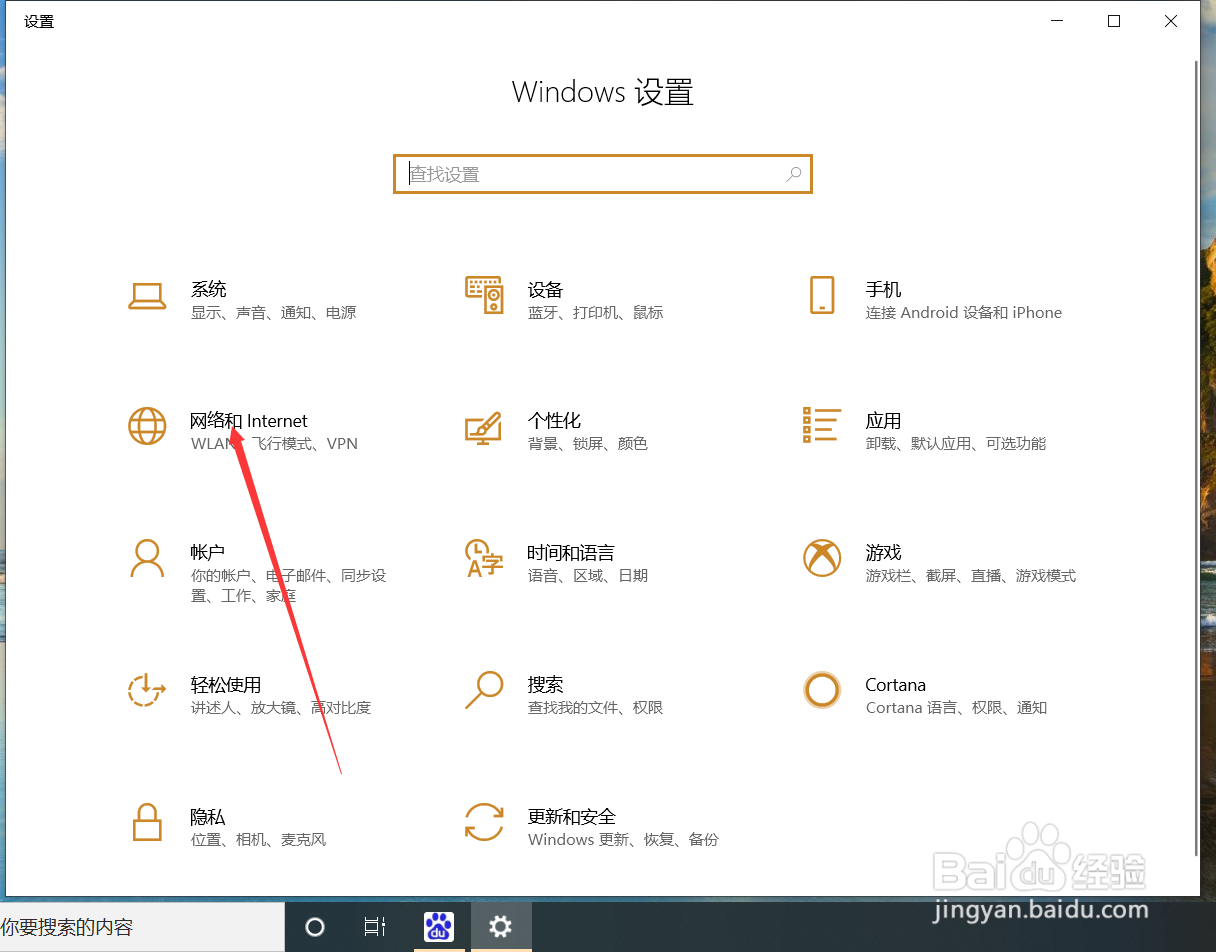
2、进入windows设置界面后,点击“网络和Internet”。

win10系统提示无法设置移动热点怎么解决?

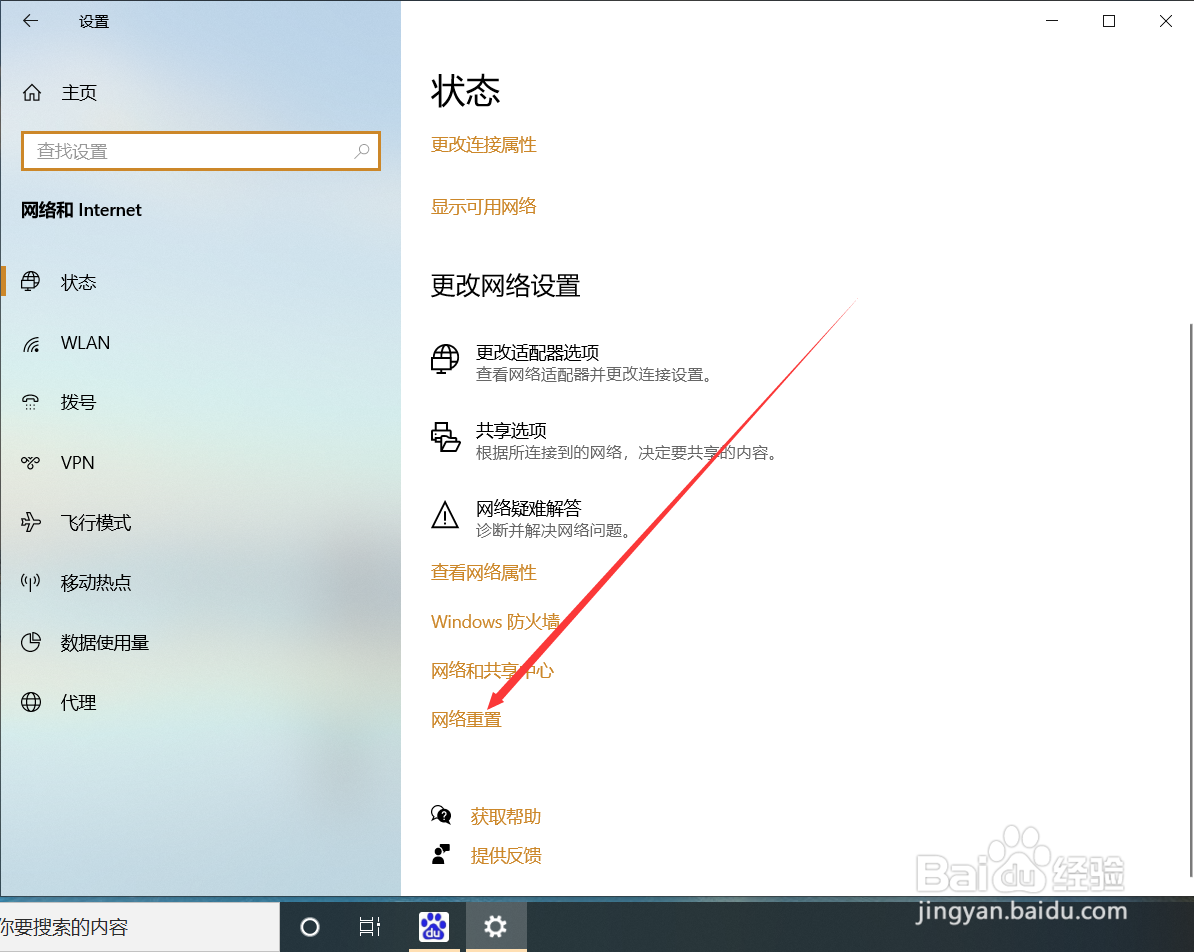
3、进入网络和Internet界面后,点击“网络重置”。

win10系统提示无法设置移动热点怎么解决?

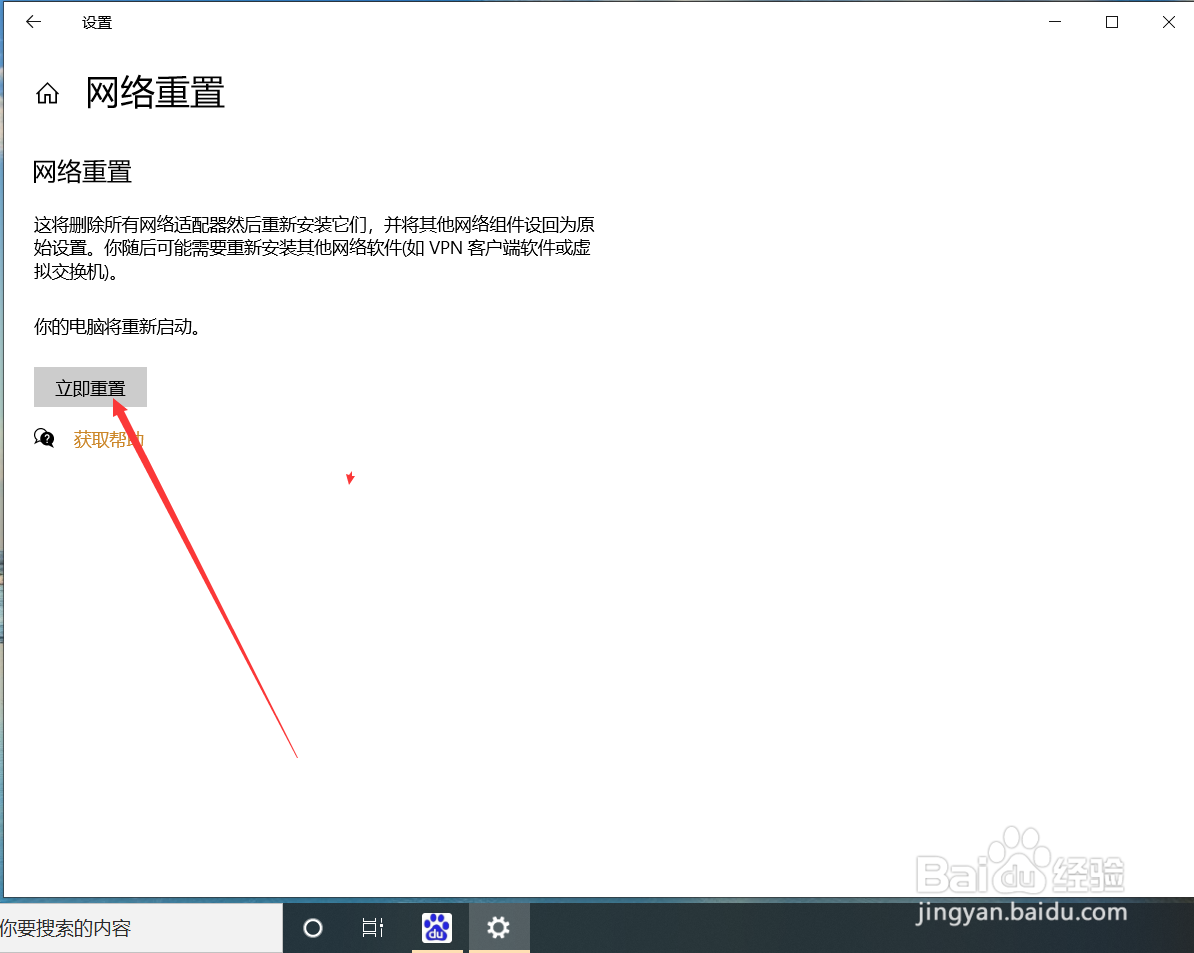
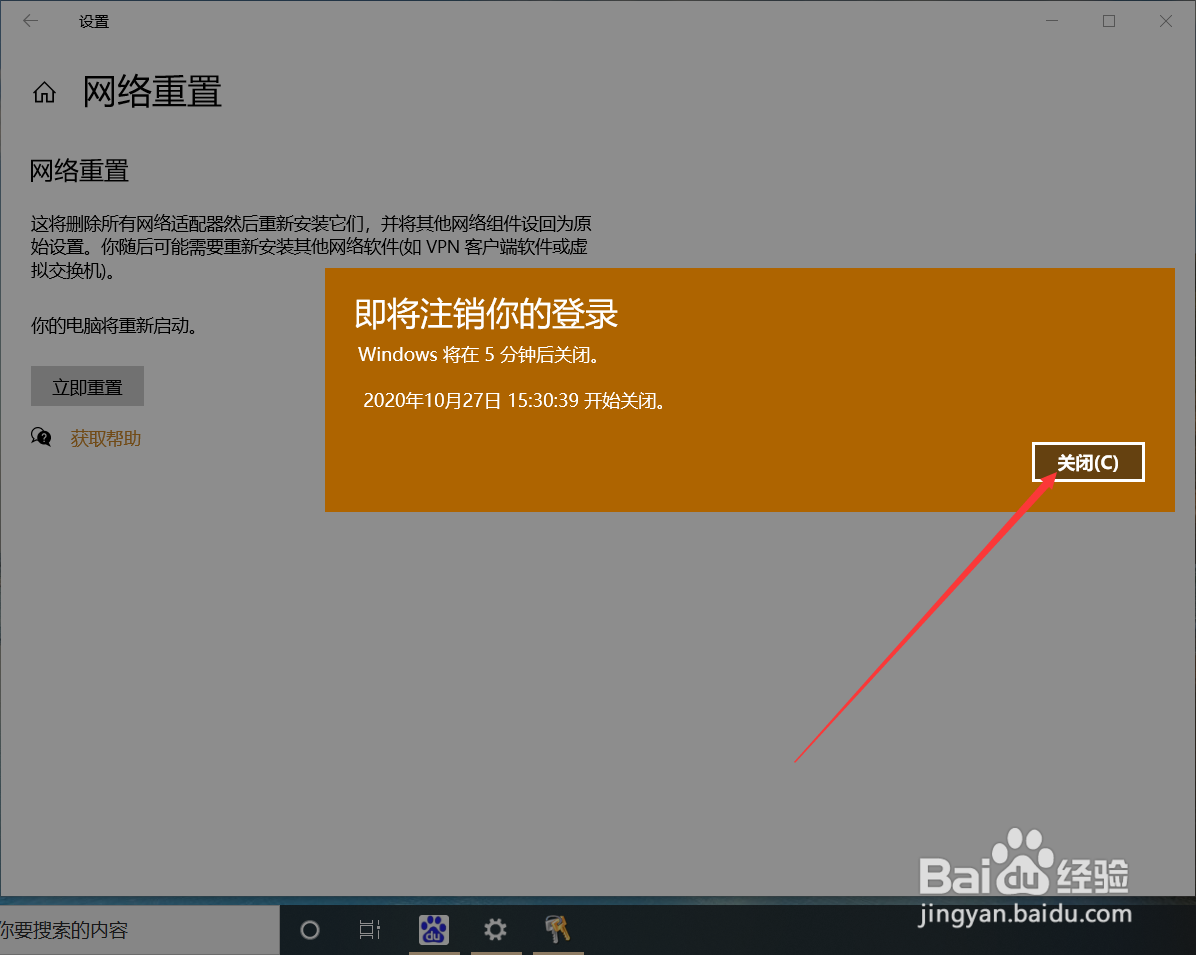
4、进入网络重置界面后,点击“立即重置”。

win10系统提示无法设置移动热点怎么解决?

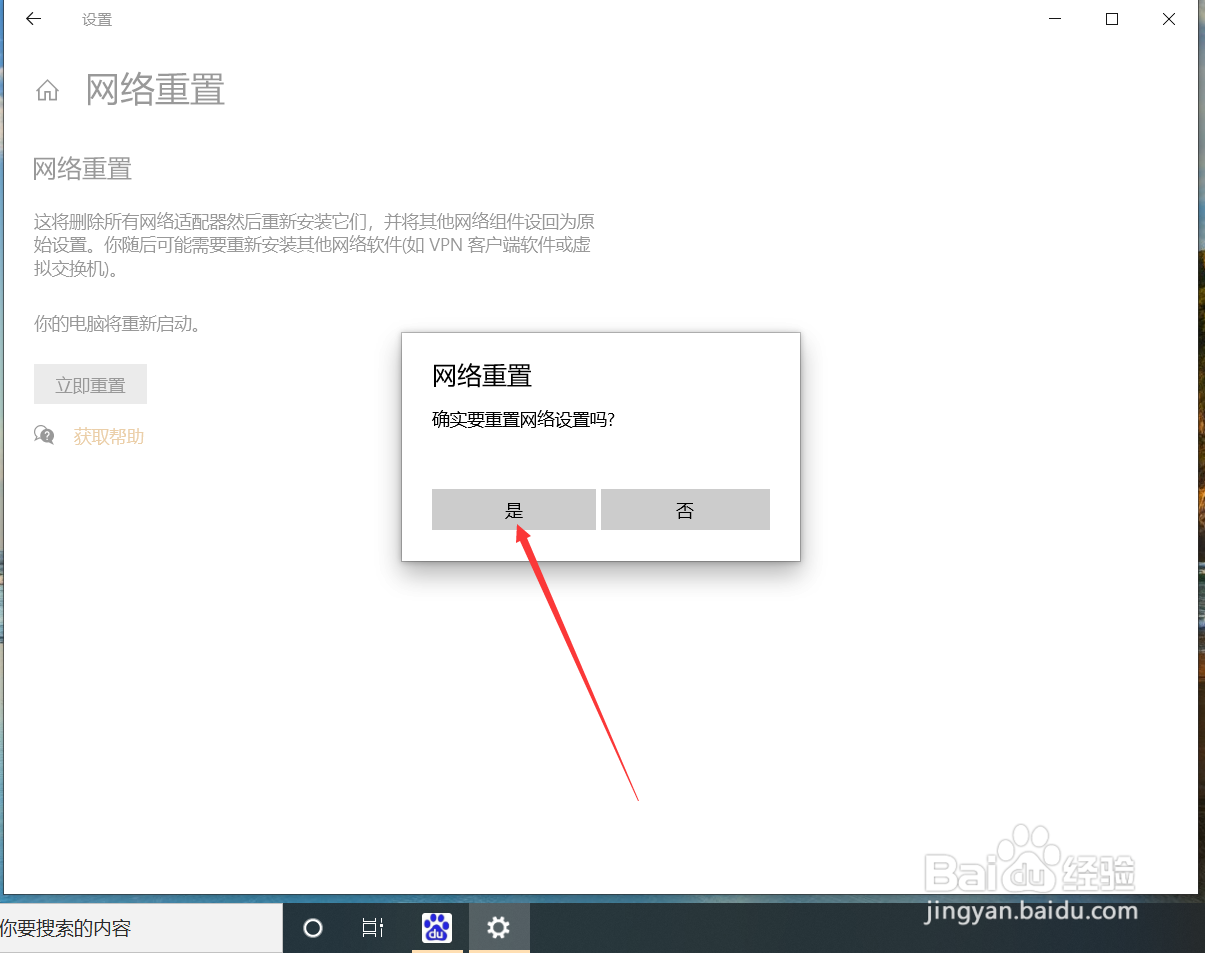
5、在弹出的网络重置提示界面点击“是”。

win10系统提示无法设置移动热点怎么解决?

6、点击后,等待电脑重启完成。

win10系统提示无法设置移动热点怎么解决?

7、电脑重启后,就可以设置移动热点了。

win10系统提示无法设置移动热点怎么解决?

1、win10系统无法设置移动热点解决方法:

1、在电脑桌面点击开始—设置

2、点击网络和Internet

3、点击网络重置

4、点击立即重置

5、在提示界面点击是

6、等待电脑重新启动

7、启动后就可以设置移动热点了

win10系统提示无法设置移动热点怎么解决?

  • 怎么给电脑安装网卡驱动并连接无线网
  • Windows(Win8)上网代理设置教程
  • win10系统WiFi经常掉线怎么处理
  • 如何解决win10网络出现叹号,但是能连网问题
  • 笔记本无线网络连接不可用怎么办?
  • 热门搜索
    福州旅游攻略 钦州旅游 玉林旅游 关岛旅游 徐州旅游景点 去泰国旅游要带什么 上海旅游必去景点 旅游管理系统 宁波旅游必去景点 雪乡旅游