1、在PR中导入两段视频,拖放到轨道上。
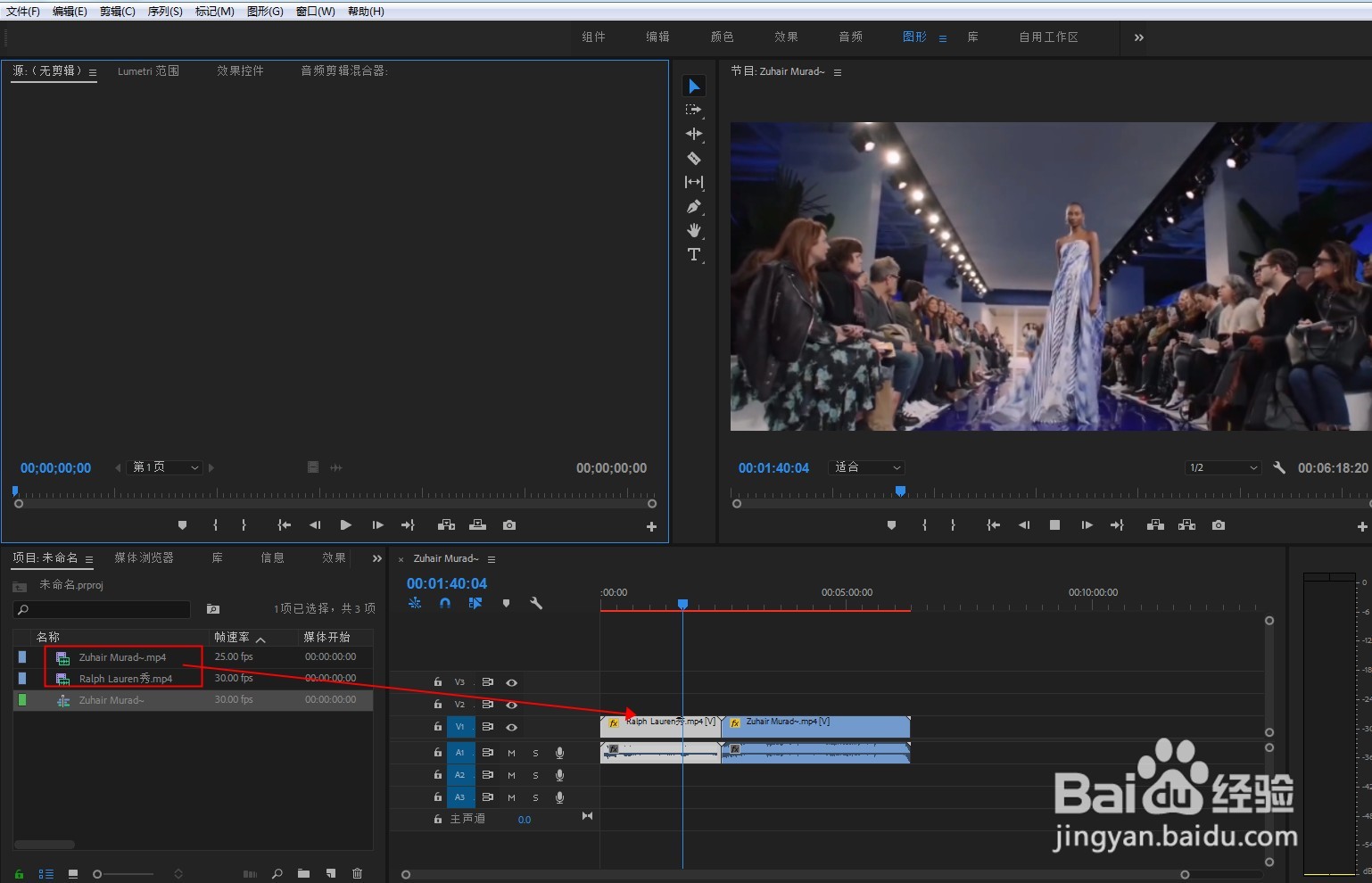
2、点击新建项,新建调整图层,放到两个视频的中间上方。

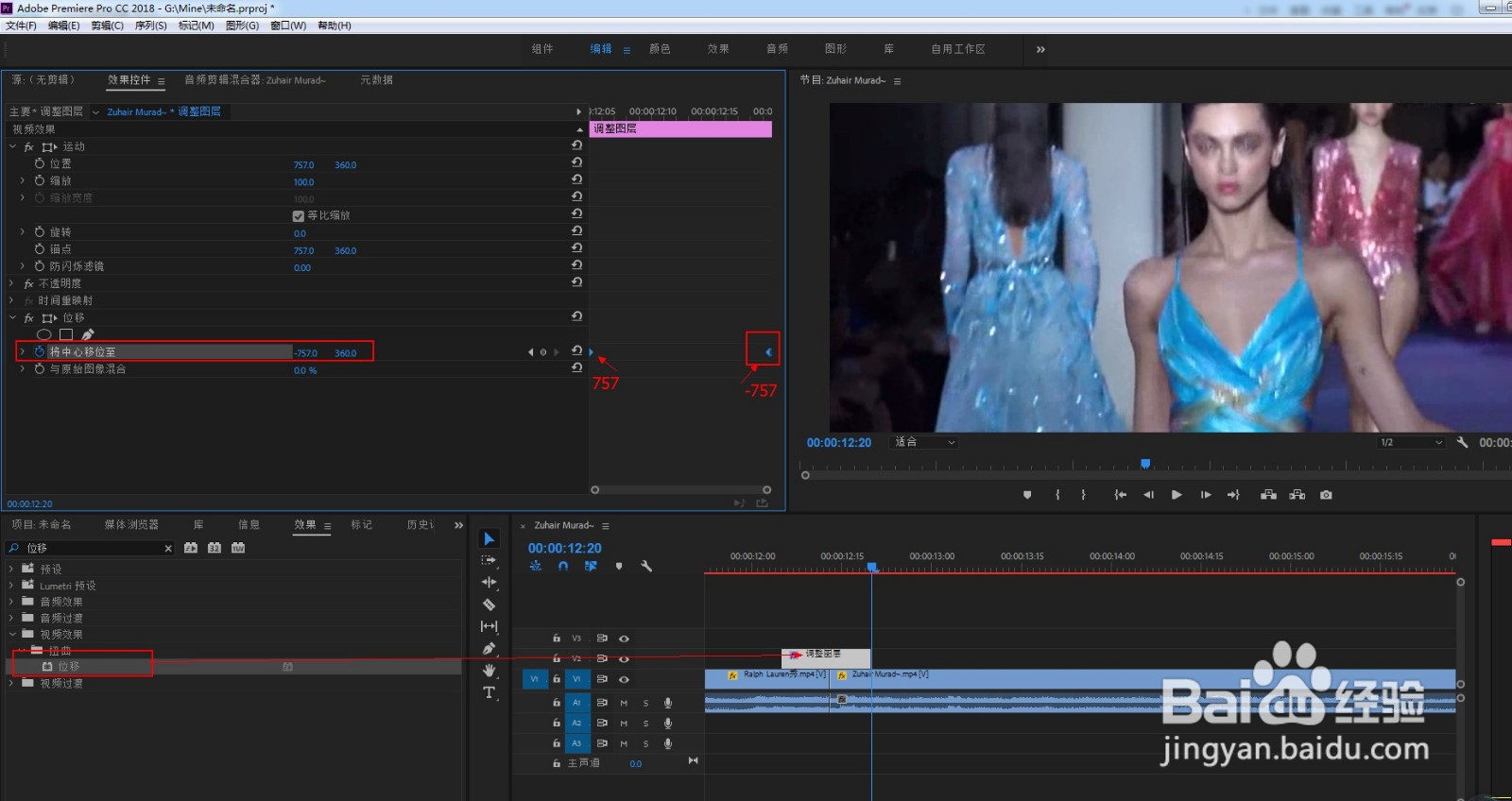
3、添加位移效果,在起始点打上关键帧,参数默认。
在够闲末尾处打上关键帧,参数为默袭舍披认值的负数。
4、添加方向模糊效果,方向设置为90度。

5、在模糊长度的开头、中间、结尾分别打上关键帧。雁汽
开关和结尾参数为默认的0,中间的关键帧参数为100。

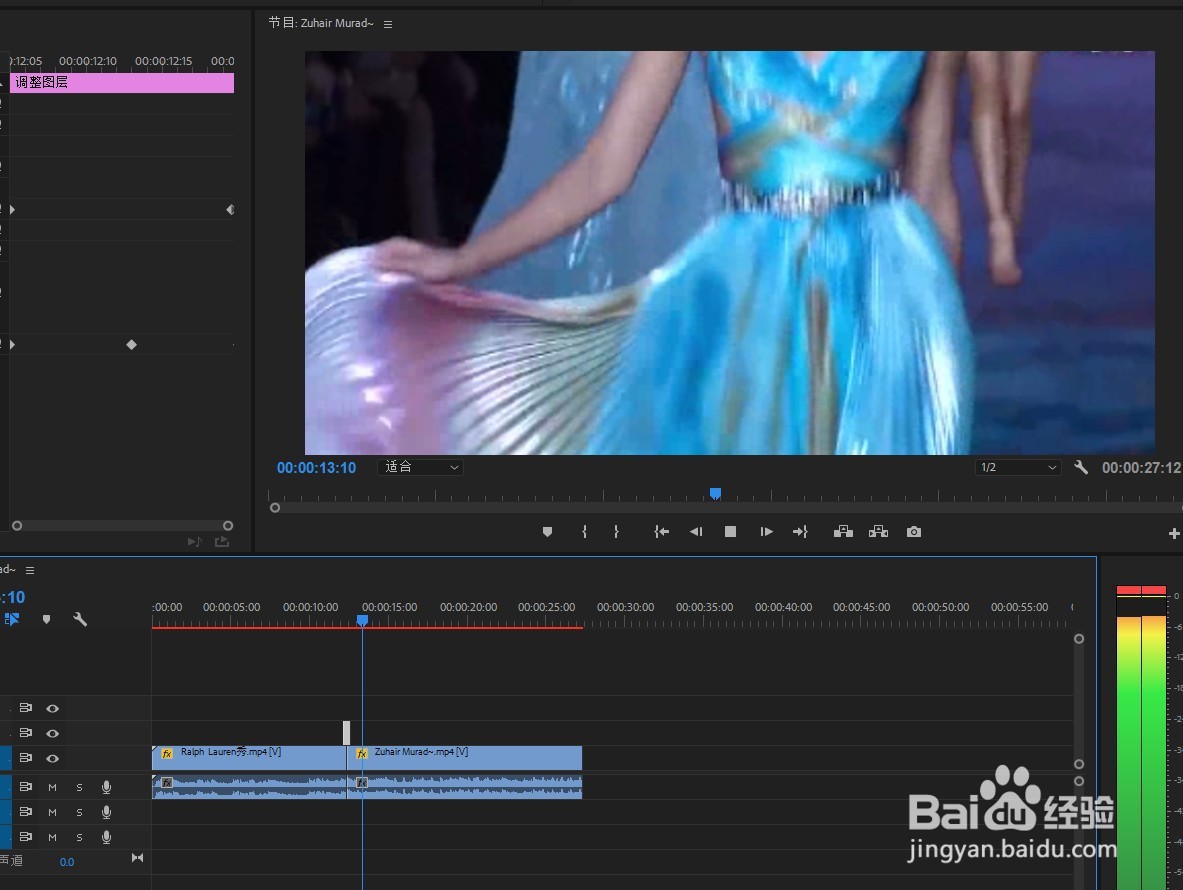
6、点击播放,即可看到瞬间画面向左切换到下一镜的转场效果。
时间:2026-04-25 15:06:26
1、在PR中导入两段视频,拖放到轨道上。
2、点击新建项,新建调整图层,放到两个视频的中间上方。
3、添加位移效果,在起始点打上关键帧,参数默认。
在够闲末尾处打上关键帧,参数为默袭舍披认值的负数。
4、添加方向模糊效果,方向设置为90度。
5、在模糊长度的开头、中间、结尾分别打上关键帧。雁汽
开关和结尾参数为默认的0,中间的关键帧参数为100。
6、点击播放,即可看到瞬间画面向左切换到下一镜的转场效果。
