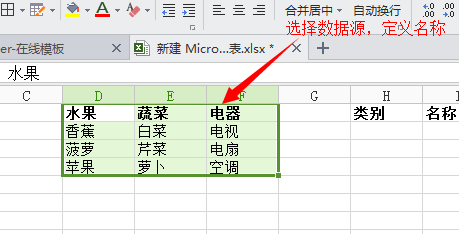
1、首先,选择数据源,定义名称
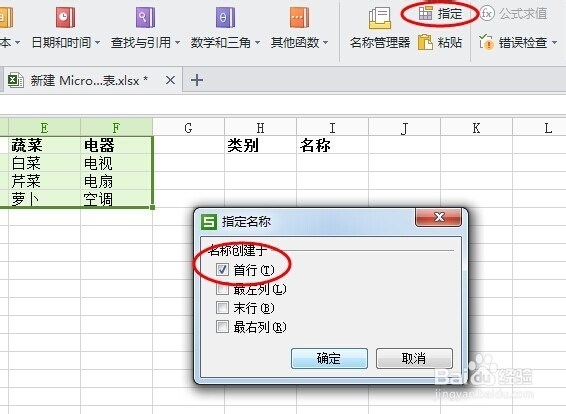
2、公式——指定——选择首行作为类别组
3、选中首行,打开名称管理器,添加类别
4、设置第一级列表,选中类别下方区域:打开数据——有效性,允许一栏选择序列,来源一栏添加“=类别”
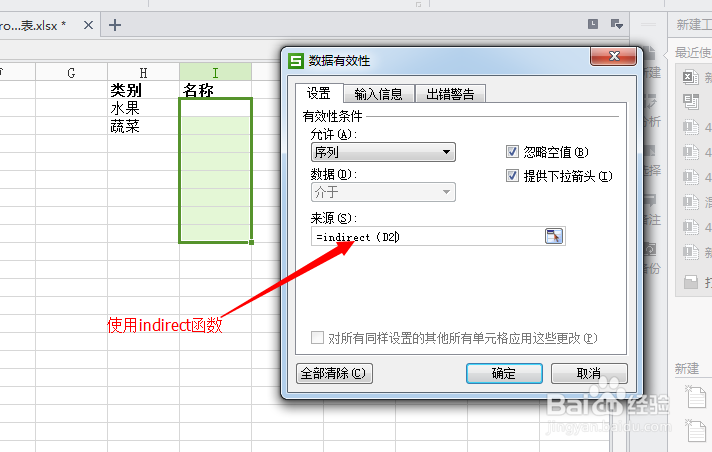
5、设置第二级列表,选中名称(可自己设定)下方区域:打开数据——有效性,允许一栏选择序列,来源一栏添加“=indirect($H2)”,此处indirect函数根据H2来设定
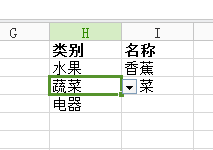
6、最后就能看到效果,点击单元格右边二级下拉列表箭头,就可以随意填充了。
时间:2026-04-23 05:28:15
1、首先,选择数据源,定义名称
2、公式——指定——选择首行作为类别组
3、选中首行,打开名称管理器,添加类别
4、设置第一级列表,选中类别下方区域:打开数据——有效性,允许一栏选择序列,来源一栏添加“=类别”
5、设置第二级列表,选中名称(可自己设定)下方区域:打开数据——有效性,允许一栏选择序列,来源一栏添加“=indirect($H2)”,此处indirect函数根据H2来设定
6、最后就能看到效果,点击单元格右边二级下拉列表箭头,就可以随意填充了。
