1、双击打开IE浏览器。

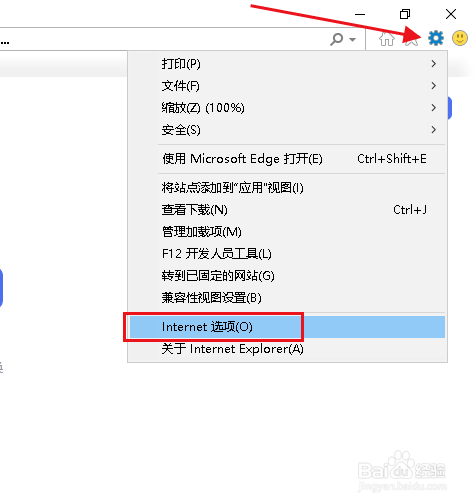
2、打开右上角设置下拉菜单,点击Internet选项。
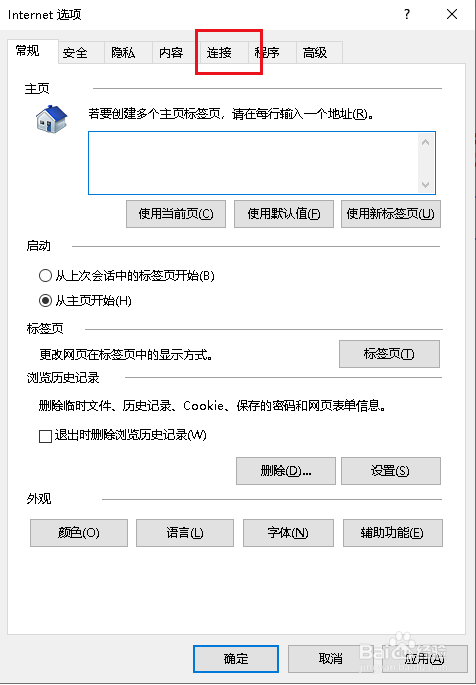
3、弹出对话框,点击连接。
4、点击设置。

5、弹出对话框,取消自动检测设置前面的对勾,点击确定。

6、回到对话框,点击局域网设置。

7、弹出对话框,勾选自动检测设置,点击确定,重新启动IE设置完成。

时间:2026-05-03 02:06:05
1、双击打开IE浏览器。
2、打开右上角设置下拉菜单,点击Internet选项。
3、弹出对话框,点击连接。
4、点击设置。
5、弹出对话框,取消自动检测设置前面的对勾,点击确定。
6、回到对话框,点击局域网设置。
7、弹出对话框,勾选自动检测设置,点击确定,重新启动IE设置完成。
