1、新建一个图层

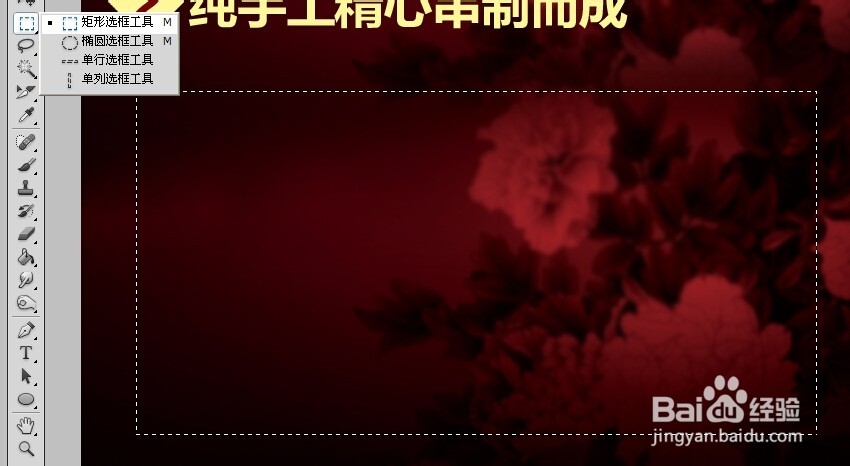
2、选择选框工具中的矩形选框 绘制需要的矩形大小 这里可以根据作图需要绘制任意形状 也可以使文字
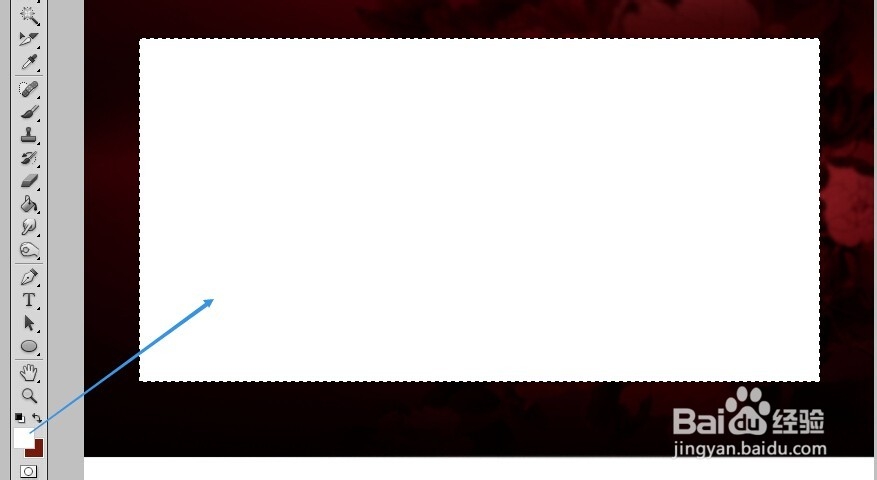
3、然后填充白色 取消选区
4、拖入要创建剪切蒙版的图片
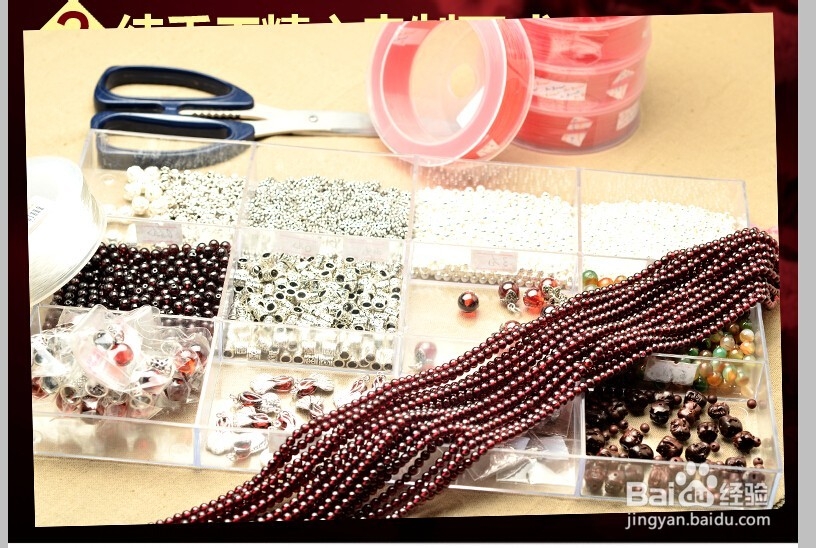
5、将拖入的图片 图层位置放置到刚刚建立的白色图层上方
6、点击图层菜单上的 创建剪切蒙版(备注1快捷键)
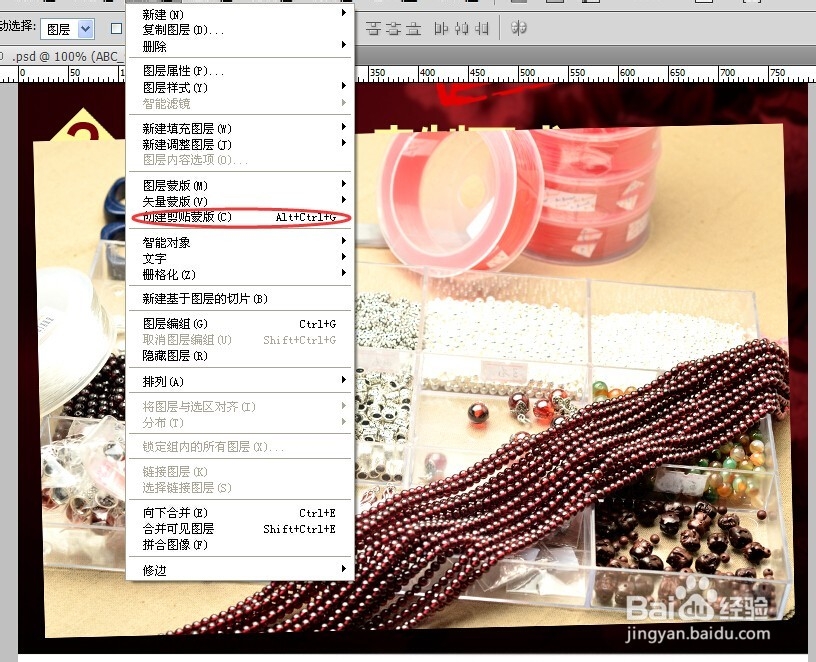
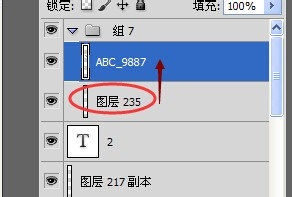
7、创建完成 图片就镶嵌入下一层图层形状中去了 ,这个时候可以在图层中看到上面的图片嵌入下一图片的一个小箭头(备注2)

8、这里分别制作了文字和其他图形的 抛砖引玉自己去试一试哦


时间:2026-04-23 10:18:30
1、新建一个图层
2、选择选框工具中的矩形选框 绘制需要的矩形大小 这里可以根据作图需要绘制任意形状 也可以使文字
3、然后填充白色 取消选区
4、拖入要创建剪切蒙版的图片
5、将拖入的图片 图层位置放置到刚刚建立的白色图层上方
6、点击图层菜单上的 创建剪切蒙版(备注1快捷键)
7、创建完成 图片就镶嵌入下一层图层形状中去了 ,这个时候可以在图层中看到上面的图片嵌入下一图片的一个小箭头(备注2)
8、这里分别制作了文字和其他图形的 抛砖引玉自己去试一试哦
