Microsoft Excel工作表如何进行数值求和

 时间:2026-04-30 05:11:32

1、打开电脑桌面,鼠标右键桌施科面,粒敏点击新建,新建一个Microsoft Excel工作表

Microsoft Excel工作表如何进行数值求和

2、或者在开始菜单,查找Microsoft Office文件夹,点击个Microsoft Excel工作表,同样可以新建一个个Microsoft Excel工作表

Microsoft Excel工作表如何进行数值求和

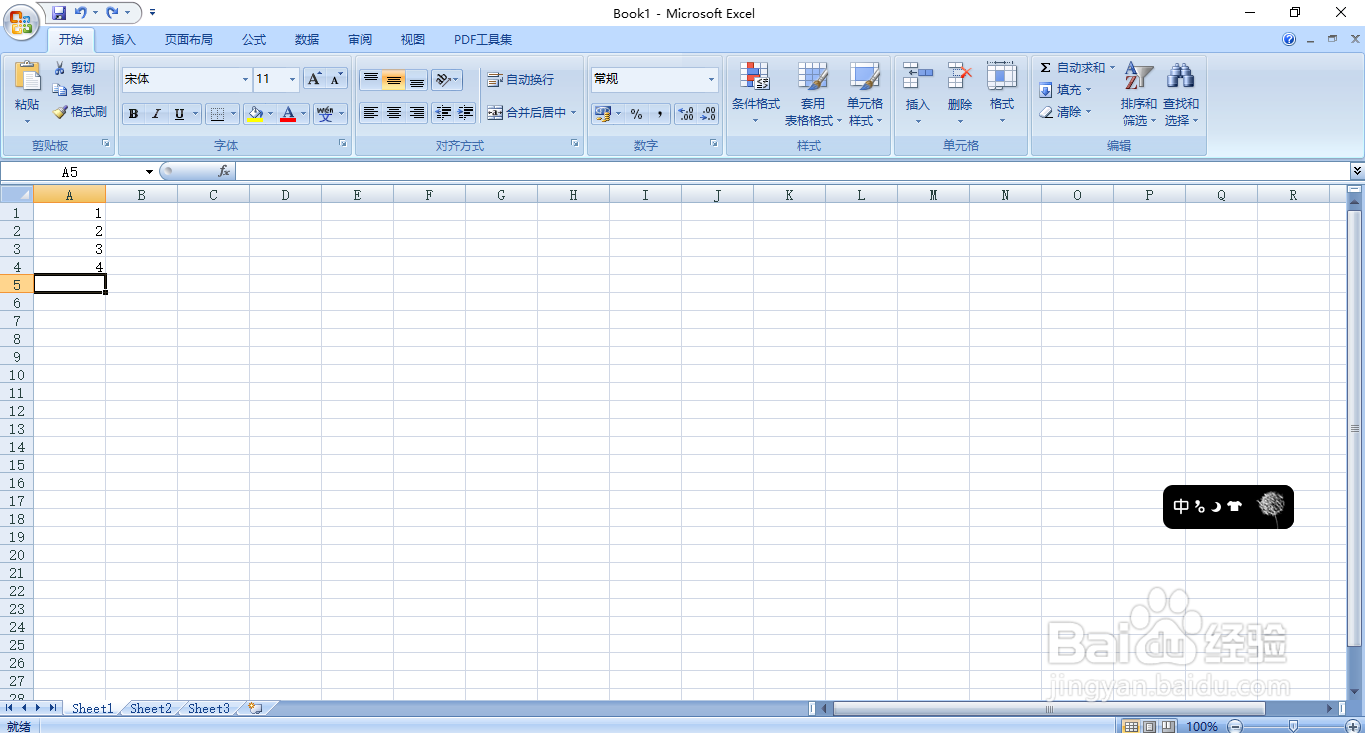
3、点击打开Microsoft Excel工作表,进入界面后压泥脂,把1-4格填写下数字

Microsoft Excel工作表如何进行数值求和

Microsoft Excel工作表如何进行数值求和

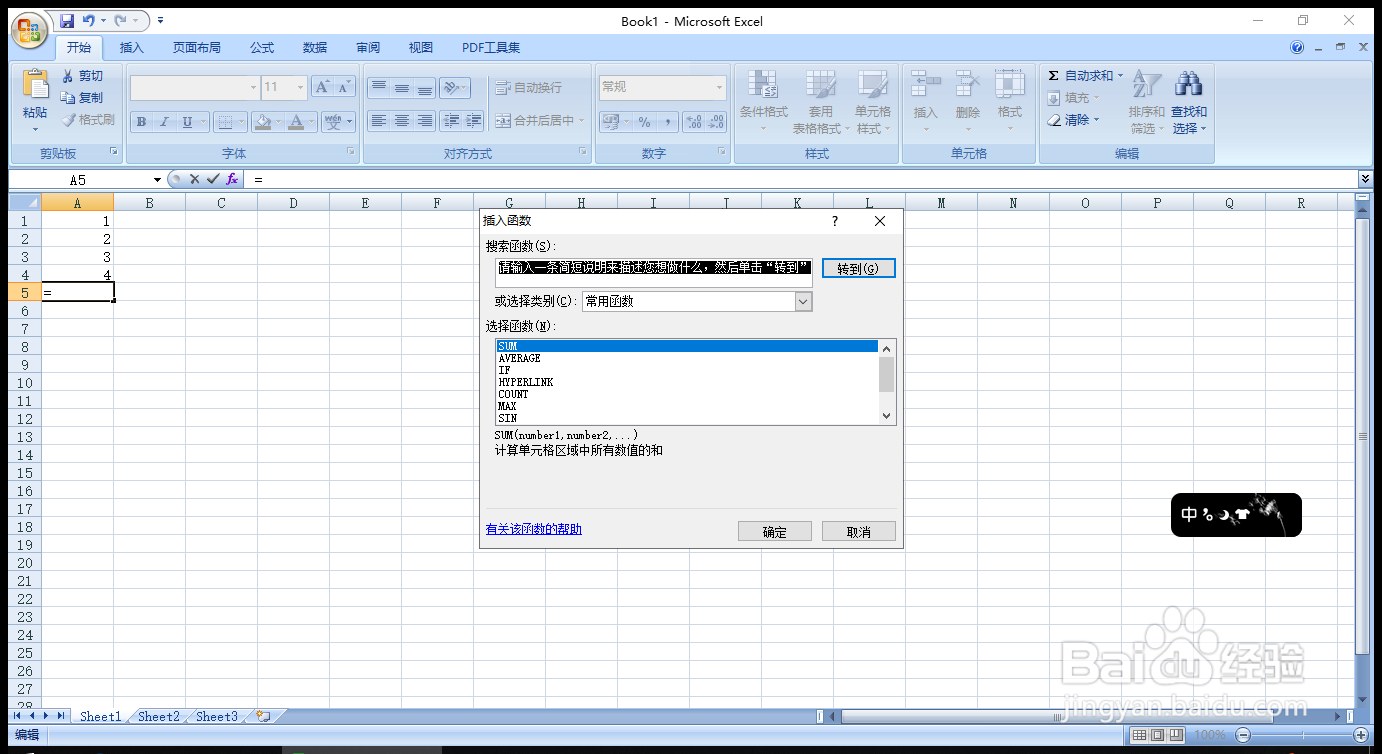
1、用鼠标左键点击第五格,找到上方的fx,点击进去。

Microsoft Excel工作表如何进行数值求和

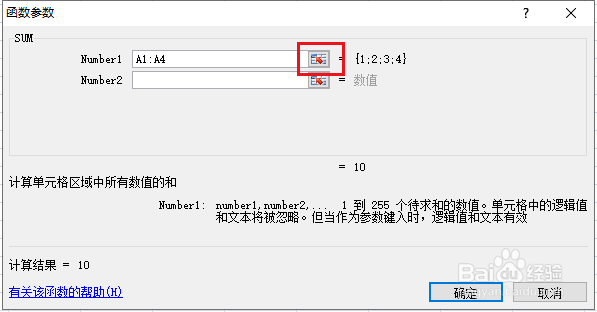
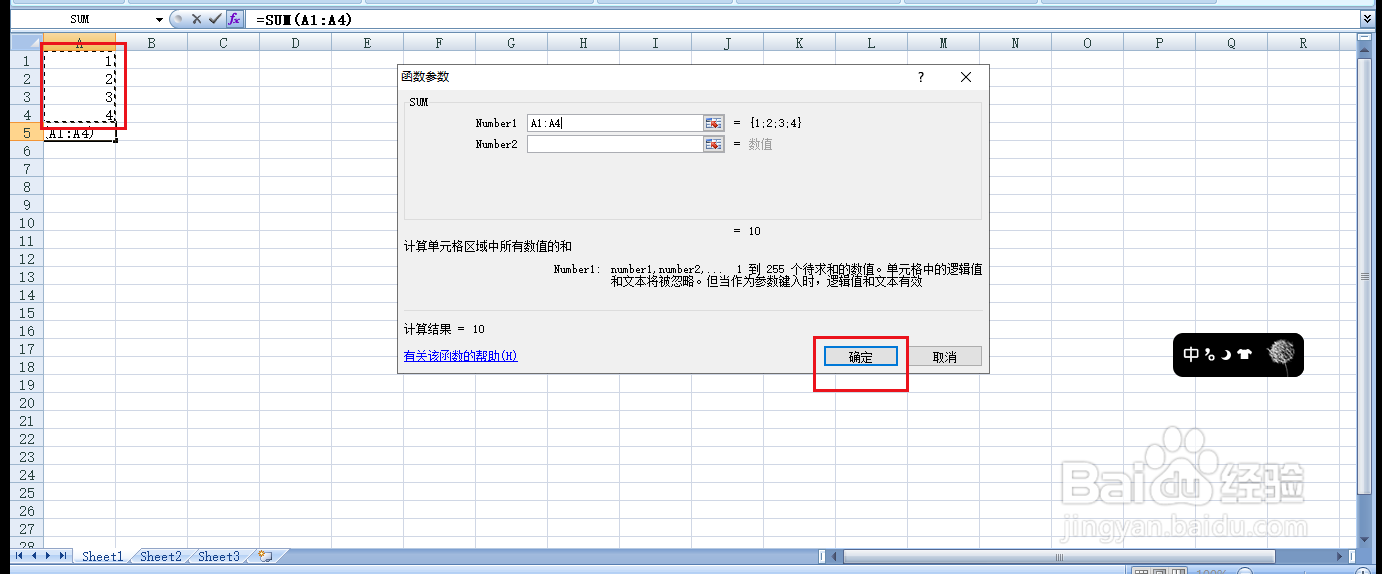
2、点击fx进去选择SUM求和选项再按确定,鼠标在1上点击往下拉直到4的时候停止,再点击确定
Microsoft Excel工作表如何进行数值求和

Microsoft Excel工作表如何进行数值求和

Microsoft Excel工作表如何进行数值求和

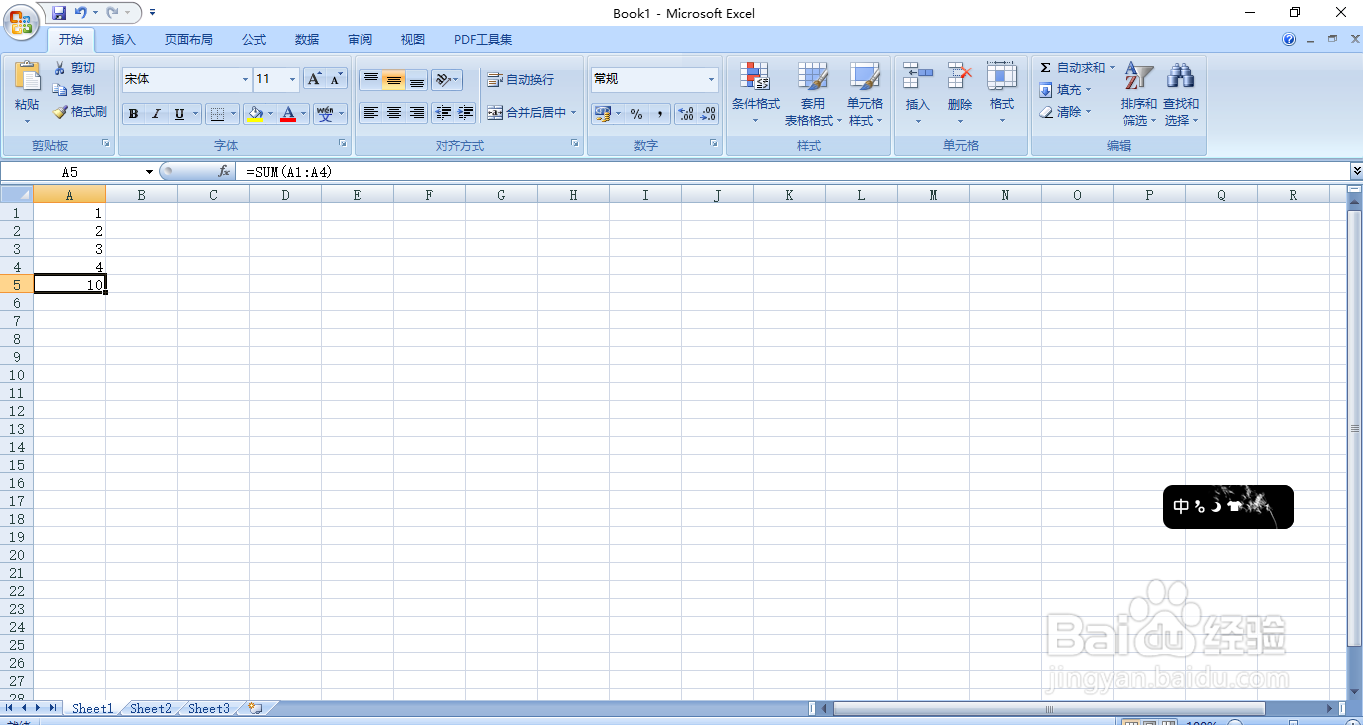
3、那么选择的数值就求和完成了

Microsoft Excel工作表如何进行数值求和

  • Excel表格中如何用F4键快速添加颜色
  • excel自动填充公式怎么设置添加?
  • excel表格求和公式是如何操作的
  • Excel怎么给文字加粗
  • Word:对表格中的数字求和汇总
  • 热门搜索
    省内旅游景点 长沙市内旅游景点 去土耳其旅游 三亚旅游学院 宿迁旅游景点大全 丽水旅游网 旅游资讯网站 楚雄旅游景点大全 鹤岗旅游景点大全 中国旅游年