1、打开Word文档,光标定位第二页最后一行,布局;

2、依次,分隔符-分节符-下一页;

3、第二页的页脚,设计-导航-链接到前一节;

4、弹出对话框,选择否;

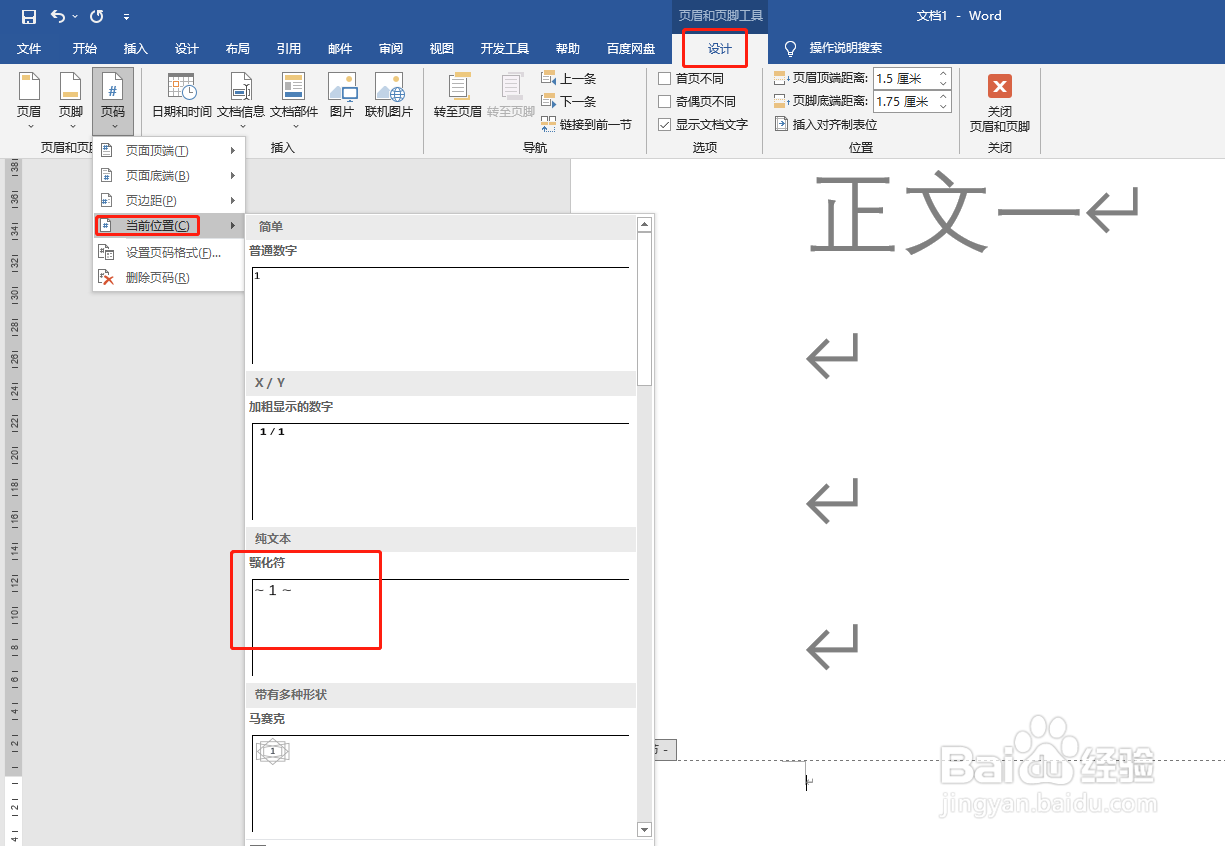
5、第二页的页脚,设计-页码-当前位置,选择格式;
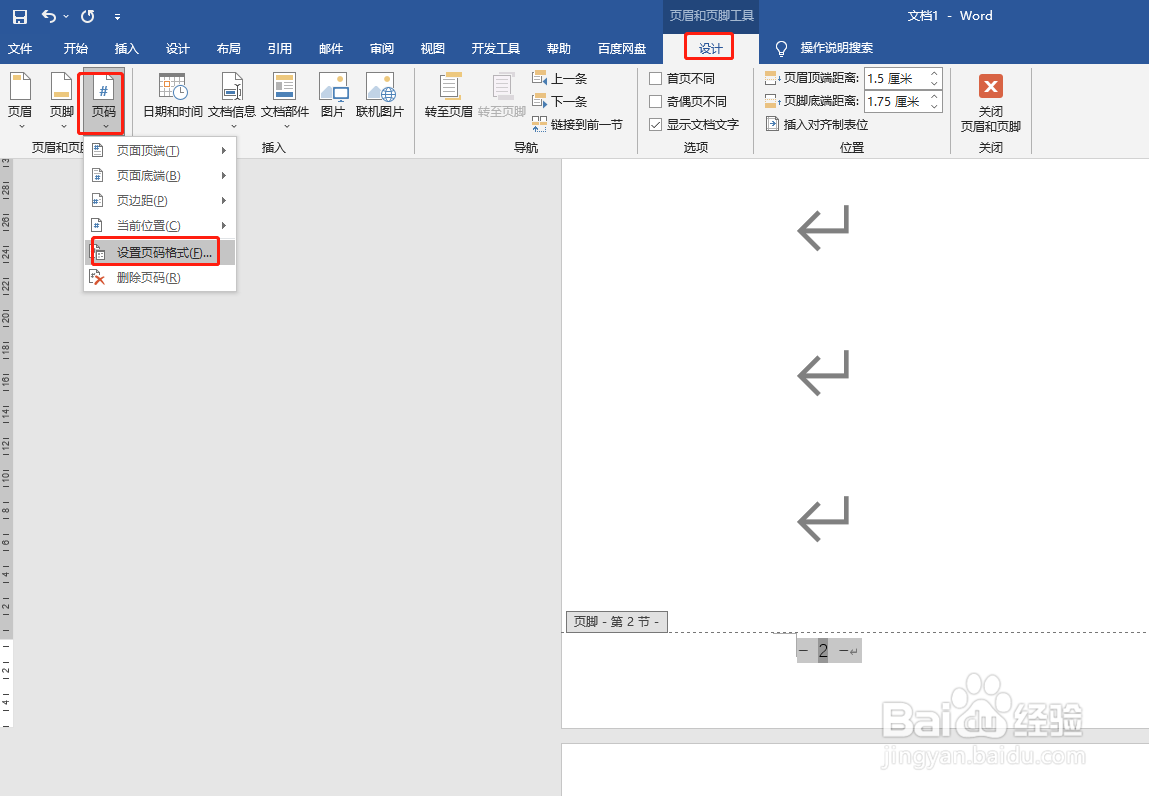
6、再接着,设计-页码-设置页码格式;
7、弹出窗口,起始页码,输入1,确定;

8、开始-居中对齐;
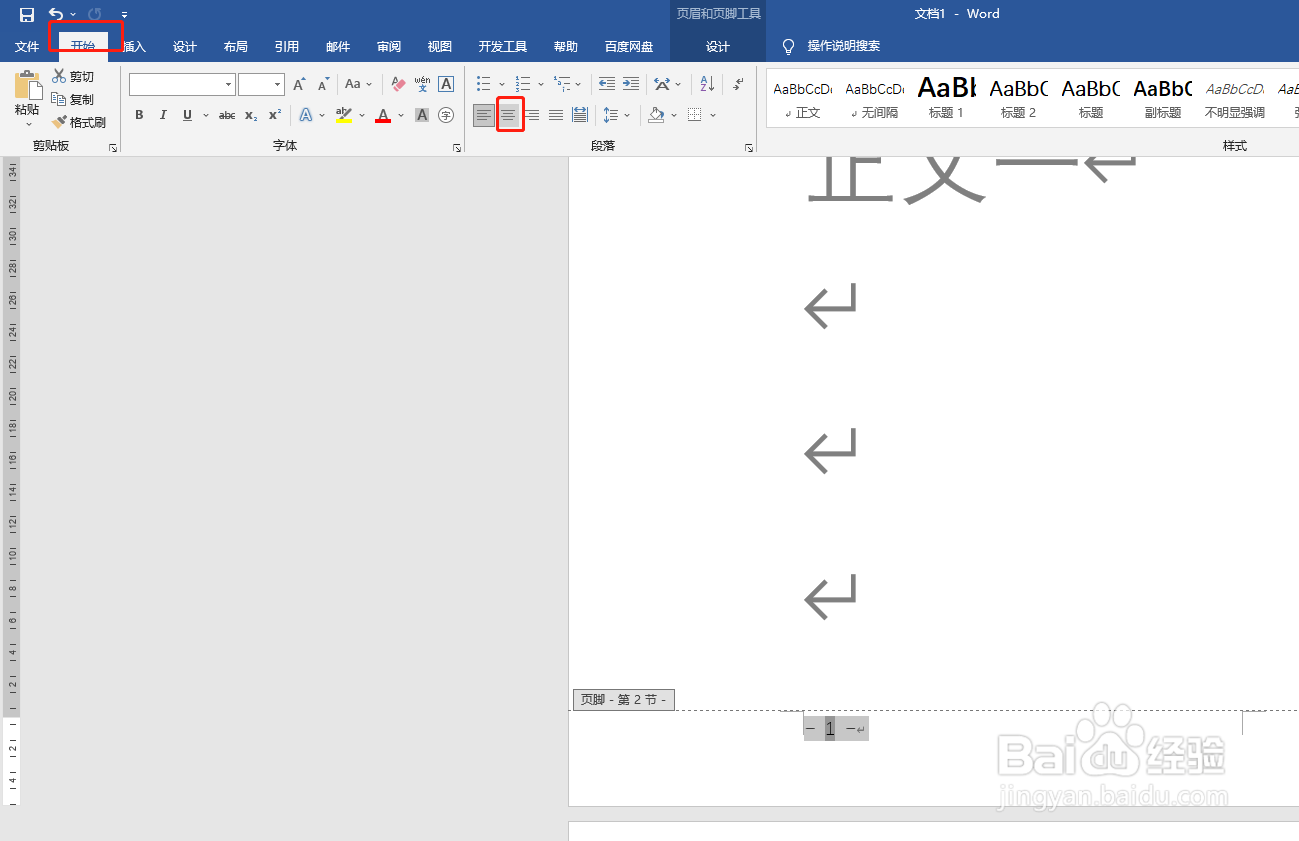
9、最后,预览下效果;

10、以上就是,Word文档从第二页开始编页码的方法。
时间:2026-04-22 18:04:01
1、打开Word文档,光标定位第二页最后一行,布局;
2、依次,分隔符-分节符-下一页;
3、第二页的页脚,设计-导航-链接到前一节;
4、弹出对话框,选择否;
5、第二页的页脚,设计-页码-当前位置,选择格式;
6、再接着,设计-页码-设置页码格式;
7、弹出窗口,起始页码,输入1,确定;
8、开始-居中对齐;
9、最后,预览下效果;
10、以上就是,Word文档从第二页开始编页码的方法。
